Figma 进阶操作
遮罩
将一个形状设置为遮罩 Use as Mask,则形状边界框外的区域都会被遮挡不显示,一般用于以确保图像不会超过特定的区域,类似于对图片进行了裁剪。
Warning
图层相对顺序影响遮罩作用,可将需要遮罩的图层分组,并将遮罩放置组内的底层。
将图层用作遮罩的快捷键 Ctrl + Alt + M
矢量网络
在 Figma 中进行矢量绘图不需要将路径一一连接起来(即路径是不需要封闭起来),而只需要创建网络状的单点连接。
钢笔工具
用以选择或添加锚点,连续创建的锚点相互连接形成路径(路径不必闭合)。
钢笔工具的快捷键 P
Tip
按 Shift 可以基于上一个锚点的特定方向(90°或45°方向上)建立锚点
按住 Shift 并通过上下方向键可以调整当前锚点的位置(增量为 10 个网格)
原型制作
切换到(属性面板)Prototype 标签页进行原型制作,Figma 支持链接跳转、过渡动画、滚动框架、鼠标交互等多种原型效果。

原型的预设配置包括:
- 演示开始的框架
- 演示的背景颜色
- 演示的设备大小
创建链接
任何图层或分组都可连接到另一个框架中。选中图层右侧会出现一个蓝色圆圈,拖拽这个圆圈创建连线,即可创建一个元素之间跳转的交互。
Tip
框架中的元素不可以相互连接,可以将元素创建为一个组件 Compoment 并将主组件放置到框架外,创建指向框架内其他元素的链接,而框架内的元素使用对应的实例/副组件。
Tip
使用组件的交互设置也是可以继承的,一般将导航栏设置为组件,并在各框架中添加其实例以快速批量地构建页面直接的链接。
交互设置
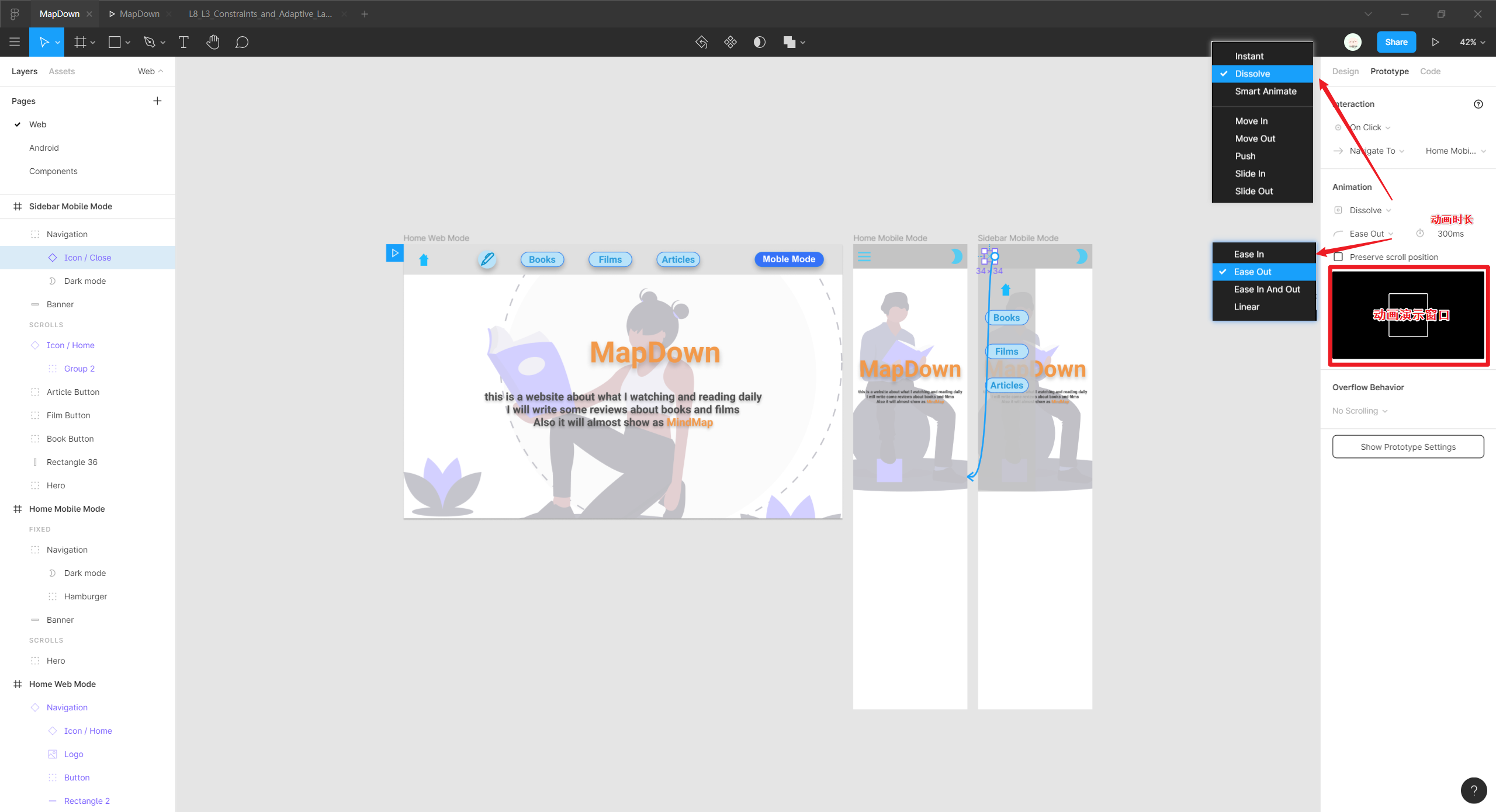
交互 Interaction 的默认触发类型是点击 On Click,点击后的默认行为是将页面切换 Navigate To 到指定的框架,Figma 还支持其他交互类型,在(属性面板) Prototype 标签栏中选择其他的交互方式和行为。
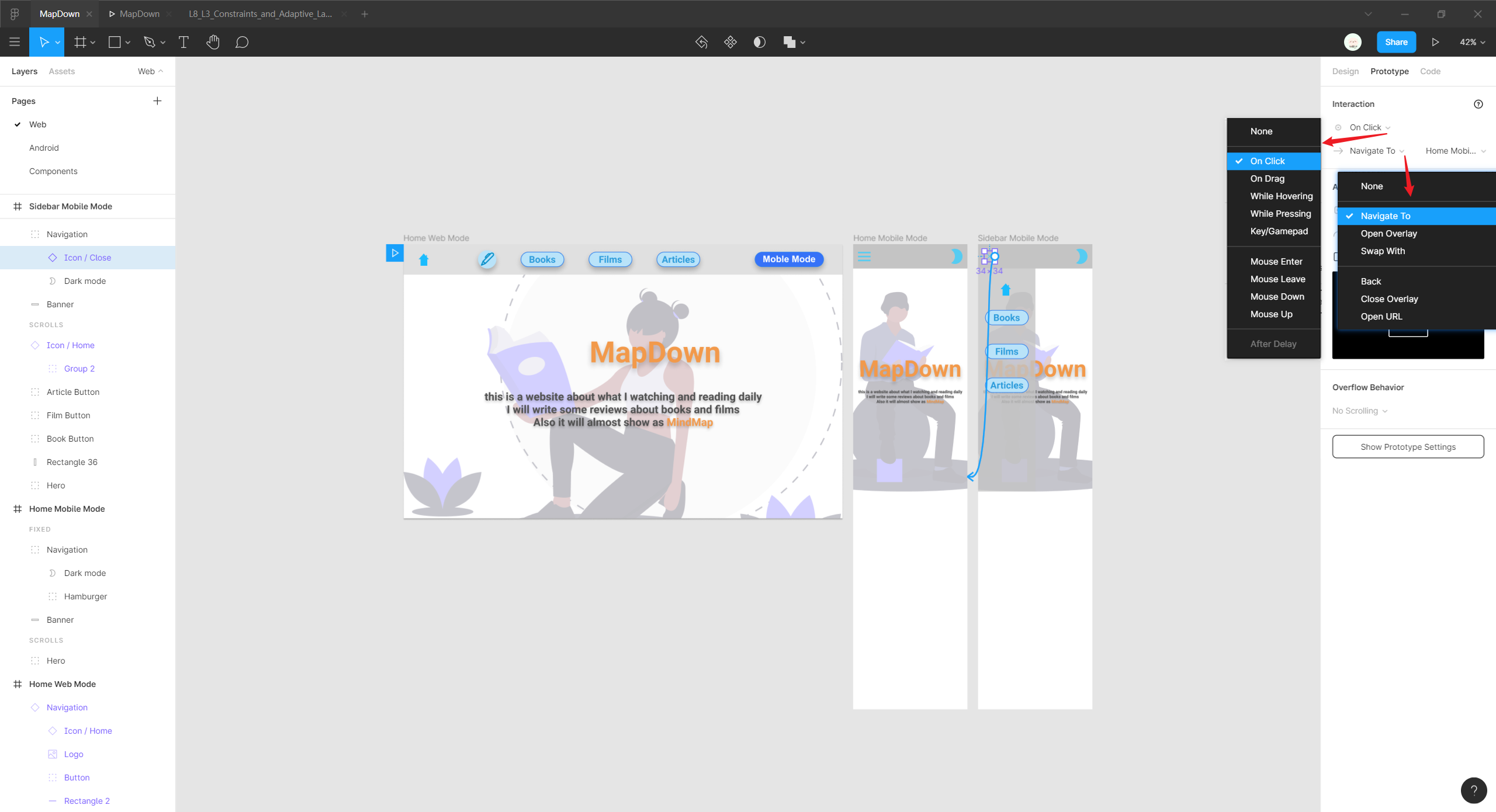
常见的交互方式:
On Click(桌面端)鼠标点击或(移动端)触控On Drag拖拽While Hovering鼠标悬停While Pressing(桌面端)单击鼠标或触控板或(移动端)直接按下对象时才会显示目标框架; 释放后将再次显示原始框架(非常适合模仿临时互动或状态变化,如长按查看预览,或导航下拉菜单)
常见的行为:
Navigate To切换到指定的框架Open Overlay弹窗显示(适合实现Modal弹出式模态框效果)Back返回上一个页面