设计体系
设计体系 design system 是一套设计参考指南。
例如 Zendesk Garden 和 Design Code 网站的设计体系。
设计体系由产品(应用 app 或网页)中的所有元素组成,一般以元素列表的形式展现,包括颜色卡片列表、字体规范列表、排版样式规范列表、图片资源列表等,这些元素可供设计师和开发者参考与复用。
设计体系应具有连续性、动态性(在设计与代码方面都是可维护)及可复用性,创建的预设样式和组件可以极大地提高设计开发效率(通过点击属性面板相应预设的图标,实现不同的样式一键切换),同时保持产品体系的设计语言统一。
由于 Figma 支持团队协作和版本控制,设计师、开发者、产品经理等可共同参与协作构建出一套设计体系,并通过其 Live Embed 功能将设计体系共享到团队中。
样式
样式 style 是指元素主颜色、排版与网格、字体等,这些基础样式一般在 Figma 操作界面的右侧(属性面板)Design 中进行设置,如常用的样式属性设置:
- 颜色
Selection Colors - 布局网格
Layout Grid - 文字
Text - 填充
Fill - 描边
Stroke - 图层效果
Effects
此外元素之间关系的样式也是重要组成部分,如元素的间距,网格为负空间(留白)等规则。
样式还可以包括资源,一般可为图标、背景、头像及其他用于填充元素内容的图像,可以在各种资源站获取这一类的素材:
网格样式
点击(属性面板)Layout Grid 的 4 点图标将当前框架 Frame 所使用的布局网格创建为网格样式。
Tip
管理已创建的本地网格样式:在相应的网格样式右键点击可以修改样式 Edit Style 或删除样式 Delete Style
颜色样式
点击(属性面板)Fill 或 Stroke 的 4 点图标将当前元素所使用的填充颜色或边框颜色创建为颜色样式。
Tip
大部分设计需要 4 种不同的颜色预设样式:
- 背景 Background:一般包括暗夜模式和日间模式下的两种配色
- 文本 Text:与背景色相应,一般也有两种配色,与背景形成明显的对比使文本清晰可辩析
- 按钮 Buttons:一般选择鲜艳的配色以图像按钮
- 渐变 Gradients:作为按钮的纯色样式的补充配色,Figma 预设的颜色样式
字体样式
一般包含2类字体样式:页首与正文文本。每种类型中包含各种细分场景下的文字样式。
点击(属性面板)Text 的 4 点图标将当前文本所使用的字体属性创建为字体样式。
Tip
设置字体样式时,命名应该含有字号,方便后续应用选择。
效果样式
Figma 可以将效果(例如阴影、描边、模糊及图像)储存为样式。这对创建按钮阴影、模糊设置甚至是默认的内容(如符号和背景)都非常有用。
点击(属性面板)Effects 的 4 点图标将当前元素所使用的图层效果创建为效果样式。
资源样式
一般资源样式指的是预设的头像 Avatar 和背景图像 Background 资源。
点击(属性面板)Fill 的 4 点图标将当前填充的图片创建为颜色样式。
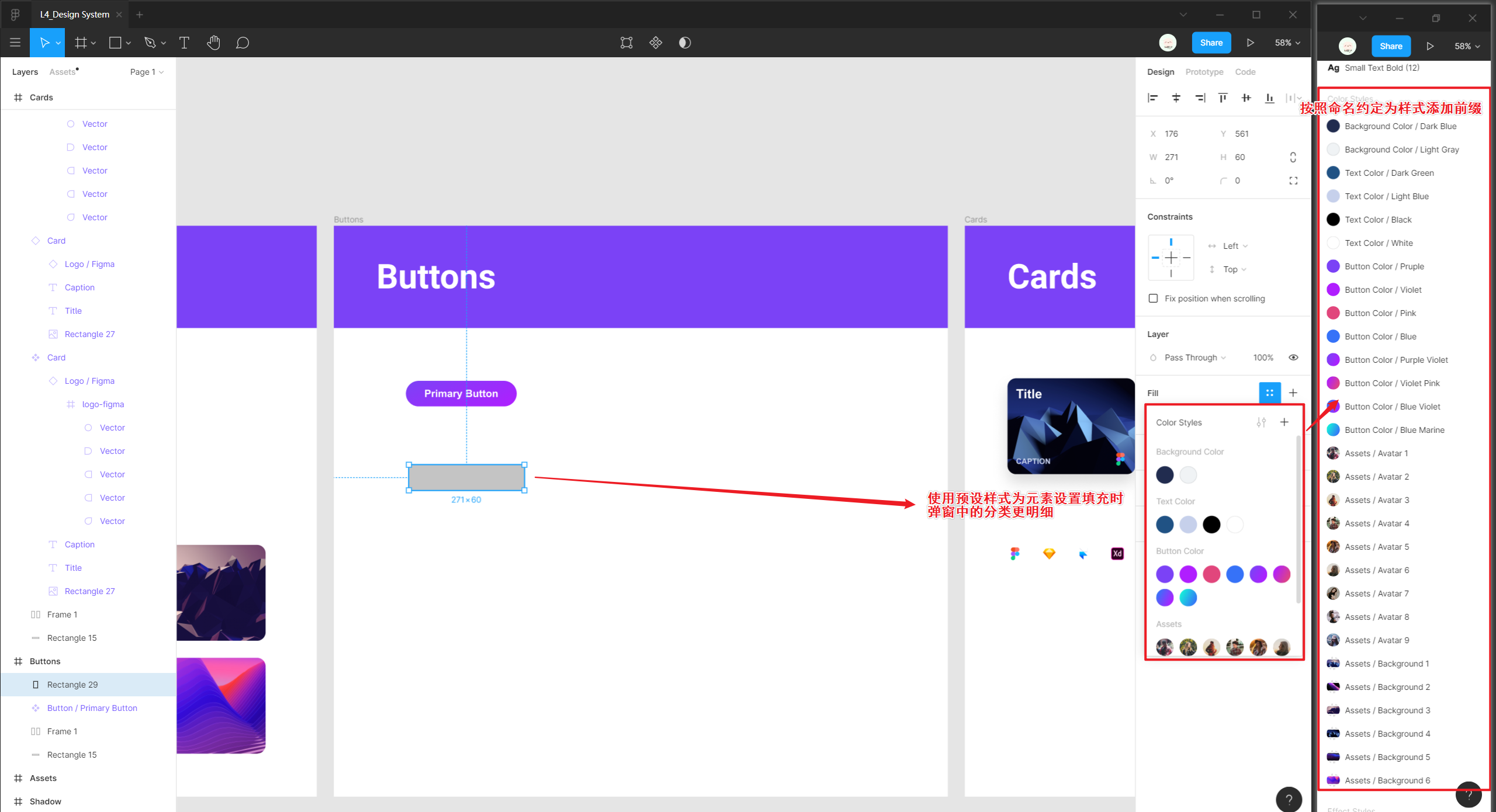
由于图像是填充 Fill 方式之一,因此会被归类到 (属性面板)Local Styles -> Color Styles 预设样式中。
Tip
由于多种填充样式多归于同一个(属性面板)Local Styles 预设样式中,可以在为预设样式命名时添加前缀并用斜杠 / 分隔,软件会自动识别并为样式创建次级分组
组件
组件 component 是通过基本元素组合而成的,如按钮、表格、导航、卡片、单元格等,它们是可以在设计中重复使用的 UI 元素。此外还可以将组件再进行组合,以构建更复杂的元素。
组件可以修改内容并设置不同的样式风格,使其适用不同的使用场景。
创建组件
组件 Component 至少需要 2 个图层,也可选择多个图层来创建组件,将多个图层分组 Group 后点击工具栏的钻石形图标将其转变为组件。
第一次创建组件称为主组件 Master Component,由 4 颗钻石图标表示;通过复制创建的组件称为副组件 ,又称为组件实体 Component Instance,由一颗菱形表示。这两种有不同的行为模式。
创建组件的快捷键 Ctrl + Alt + K
Tip
为组件(主组件)采用一个合适的命名方便管理使用,可为组件添加前缀并以斜杠 / 分隔,软件即可自动识别为组件创建次级分组
主组件与副组件的行为区别:
- 主组件的修改会影响副组件(除非组件实体已对属性进行重写覆盖),即可以进行动态编辑实现了批量化操作。主组件允许修改元素的结构
- 副组件支持属性重写,即可以修改内容(文本)和样式
- 只有主组件可以修改结构,如图层的 位置 与 组成元素;而副本只能修改内容和样式属性。
Warning
通过分离实体 Detach Instance 可以将组件取消,即将图层还原为普通的元素。这样就可以对图层的结构或其他属性进行修改,然后再进行组件化,以快速地创建外形类似的多种不同主组件。
分离实体的快捷键 Ctrl + Alt + B
发布并使用组件
免费版无法将组件发布到库 Library(只能共享预设样式)
Tip
若为免费版用户可以手动将设计体系中的组件复制各个文件中,并在左侧(图层面板)Assets 标签页中使用 Local components 找到相应的组件进行复用;或将设计体系创建于一个页面 Page 中,而所有的设计工作分别在其他页面(同一个文件)中进行,但是可能造成文件过大。
Warning
Figma 付费版本才支持发布组件
共享
在项目文件中创建的样式或组件默认为本地库,如样式存储在本地样式(属性面板)Local Styles 中,即只能在该项目中使用。
如果需要在其他项目或文件中使用设计体系,需要将其发布 Publish 以共享使用;而在其他项目文件或团队成员中需要激活相应库。
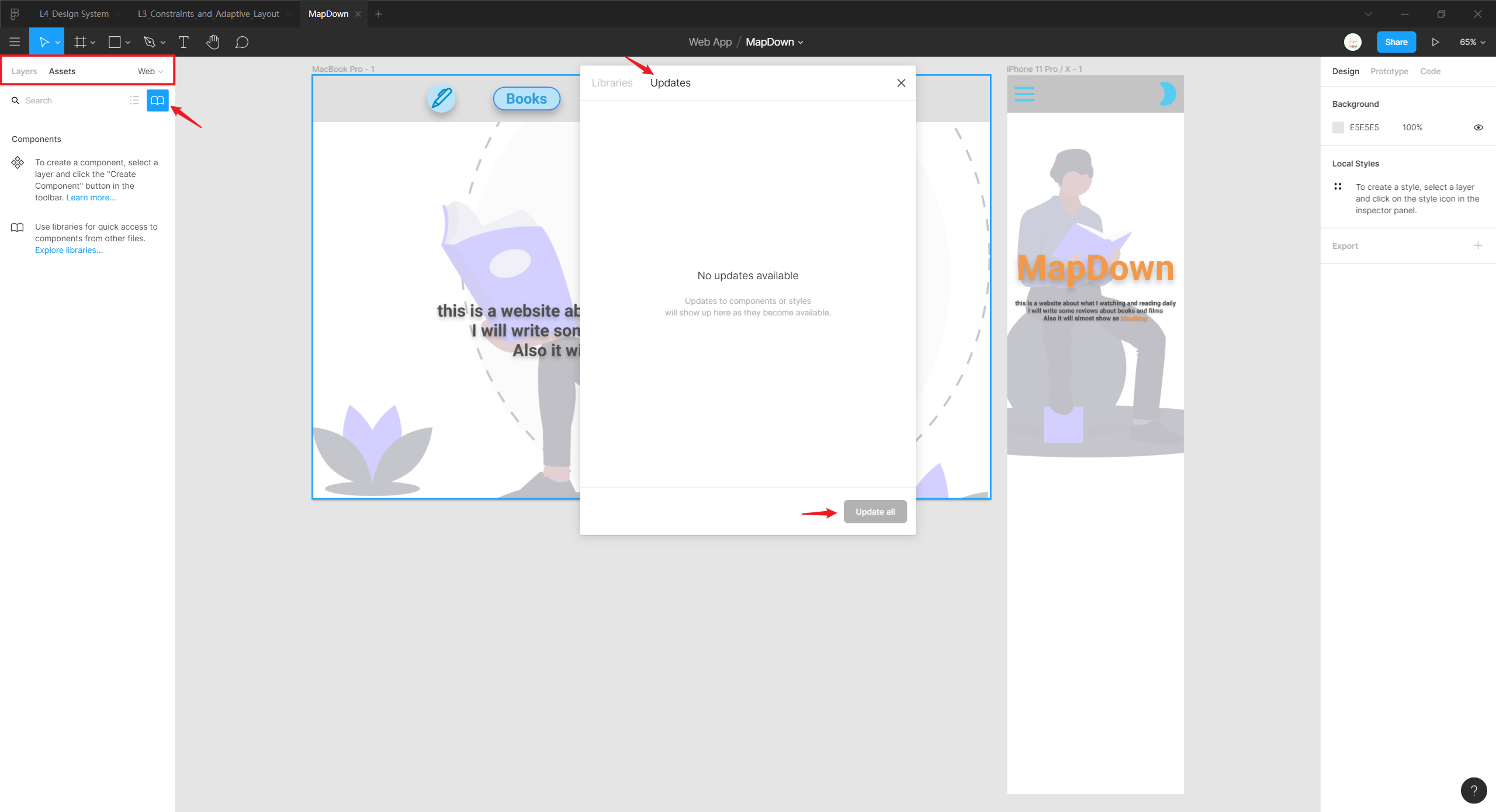
当设计体系更新后,需要发布更新;团队其他成员(或在其他项目使用该库)则需要接受更新 Updates 以保持团队中设计体系的统一。