Figma 简介
Figma 是一个基于浏览器的协作式 UI 设计工具,因此可以跨平台使用。Figma 支持 UI/UX 设计、原型设计、平面设计等多种设计场景,实时协作和版本控制适合团队使用,且提供多种插件拓展功能。
Tip
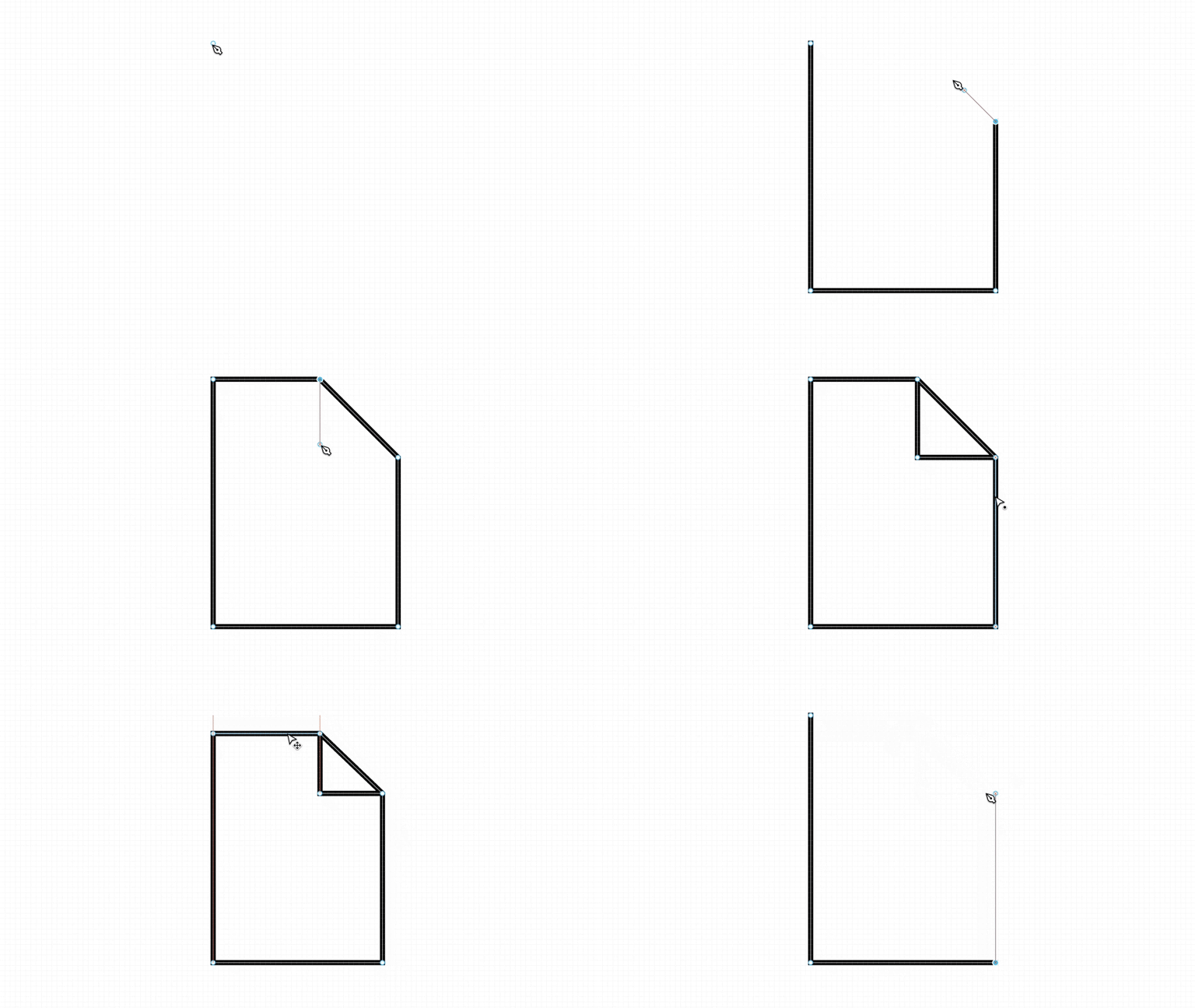
此外其独创的 Vector Network 矢量网络(相对于路径概念)使设计创作更方便快捷。
注册账号
Figma 提供免费版本,只需要在官网创建一个账号就可以了。如果为了可以使用本地存储的字体库,可以下载客户端(但也得连接其在线服务器进行编辑)。
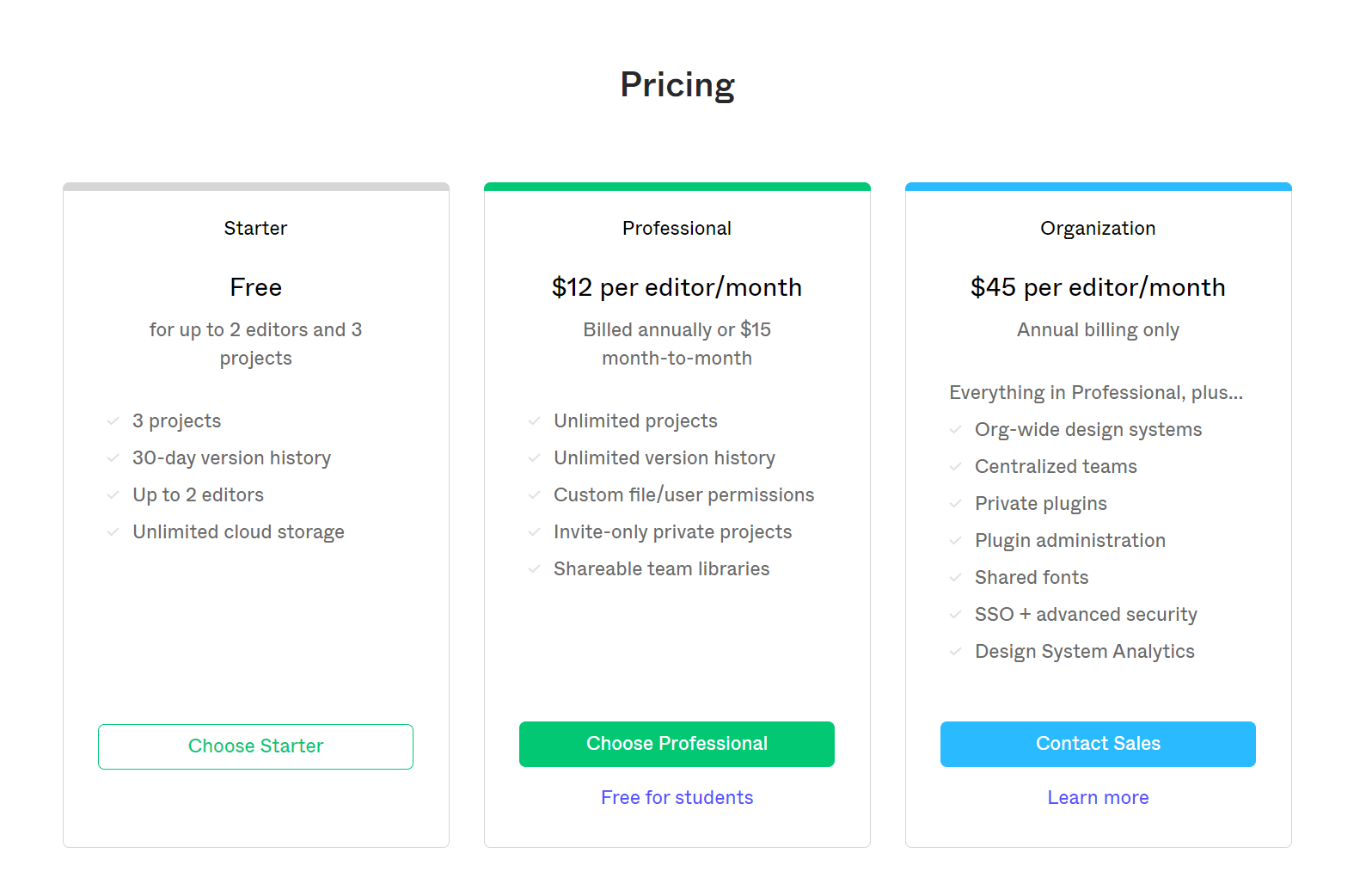
Figma 提供免费版本,支持最多 2 个协作者和 3 个项目,30天的版本控制历史记录,以及无限制的云存储空间(由于设计基于浏览器,所以设计文件需要托管在云端,也支持导出多种格式的文件离线存储于本地)。付费的专业版本、和组织版本提供更多的新增功能,具体细节可以在官网查看。
新建文件
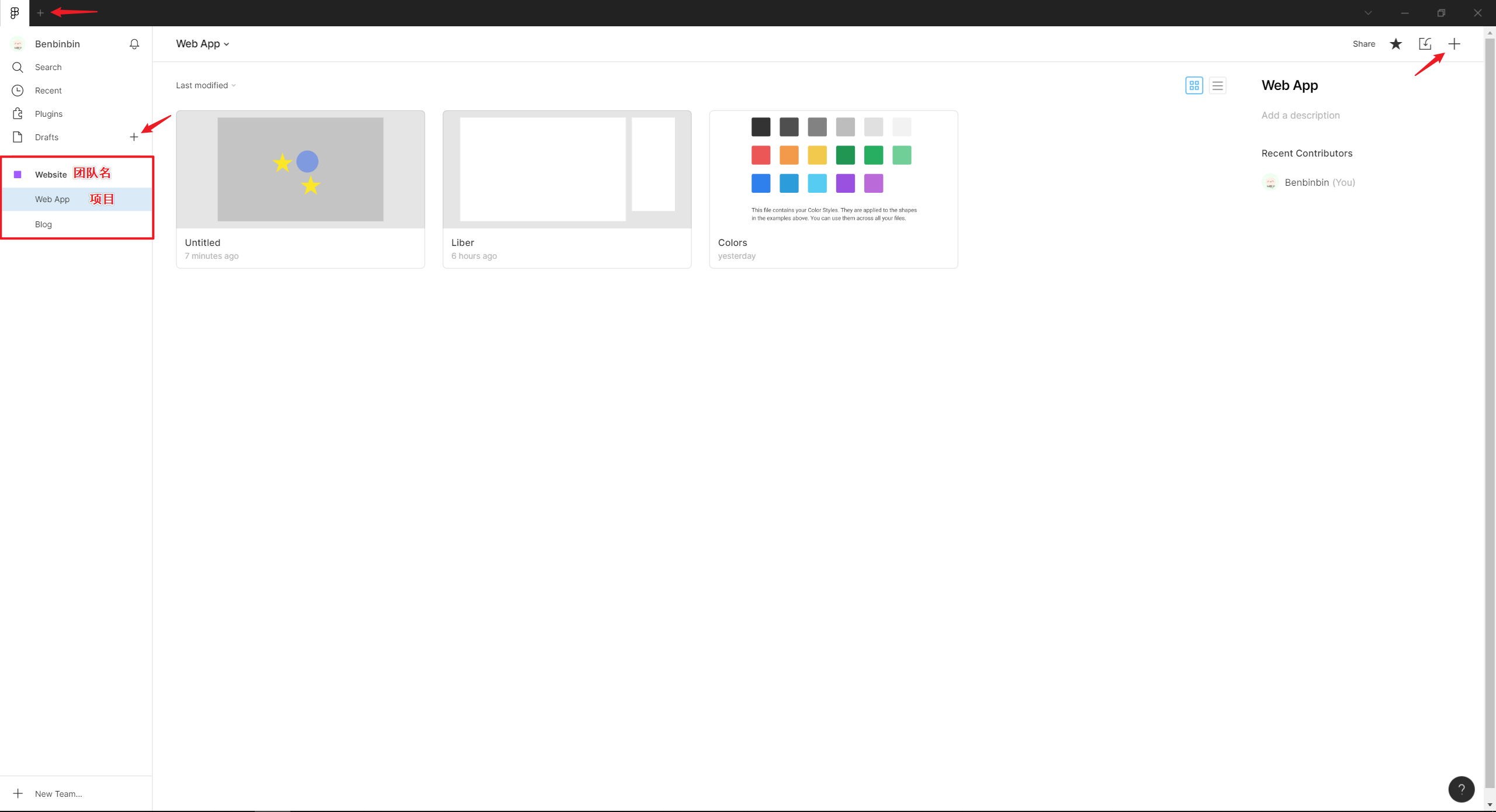
在导航栏上或 Drafts 标签栏左侧点击加号 + 创建新的草稿文件(草稿文件可以拖拽到指定的项目文件夹中),也可以点击项目主页右上角的加号 + 为指定项目创建新文件。
模板
除了使用默认模板创建空文件外,还可以在 Figma 资源站中选择使用其他开发者提供的模板(包含不同的预设组件和样式),点击所需的模板,它们就会被复制 copy 到草稿 Drafts 标签页中,并可以拖拽复制到所需的项目中。

导入 Sketch 文件
Figma 支持导入 Sketch 等软件生成的文件以创建新的 Figma 文件。
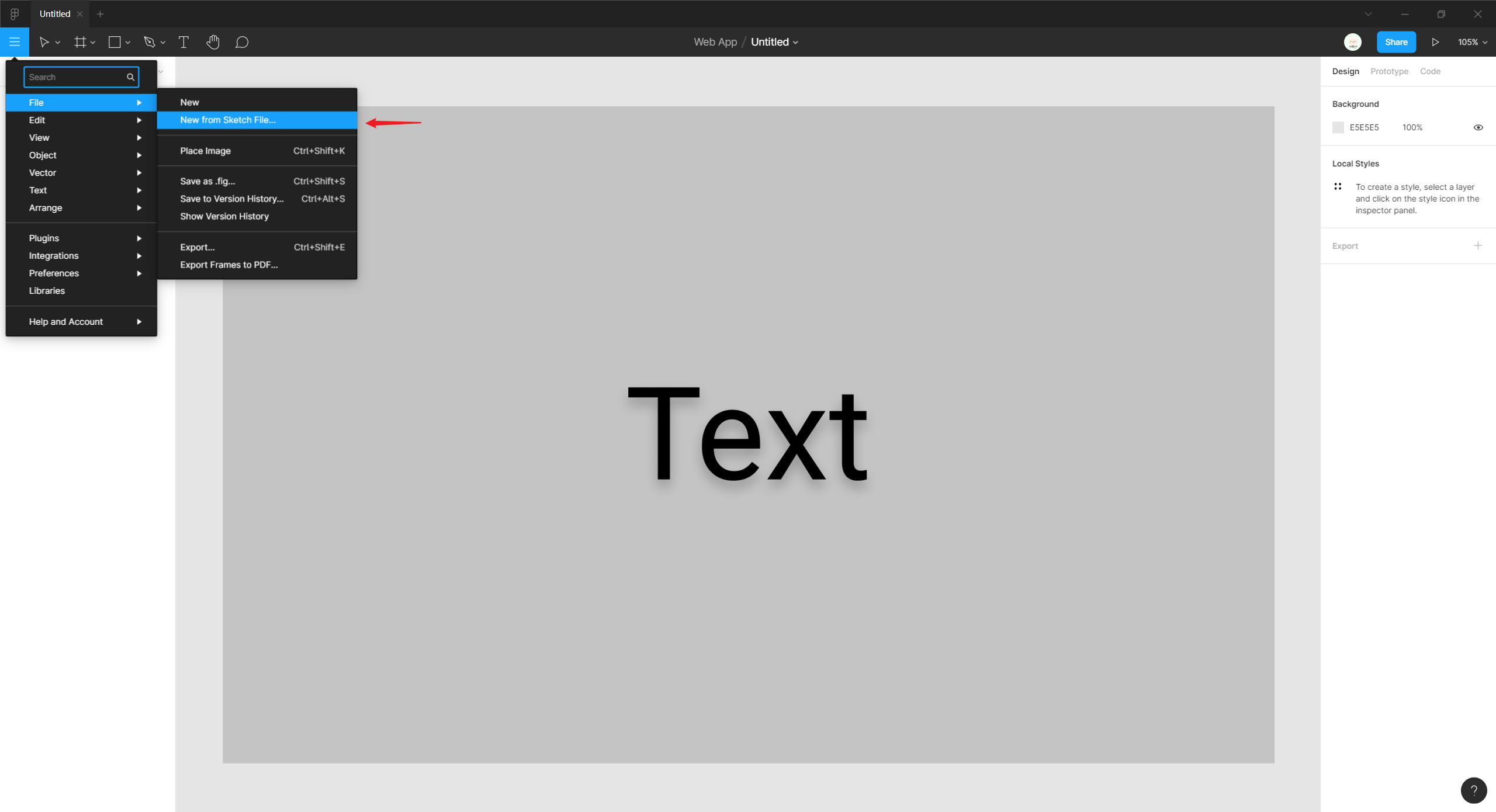
导入 Sketch 文件:(工具栏)汉堡菜单 -> File -> New from Sketch Files...
界面
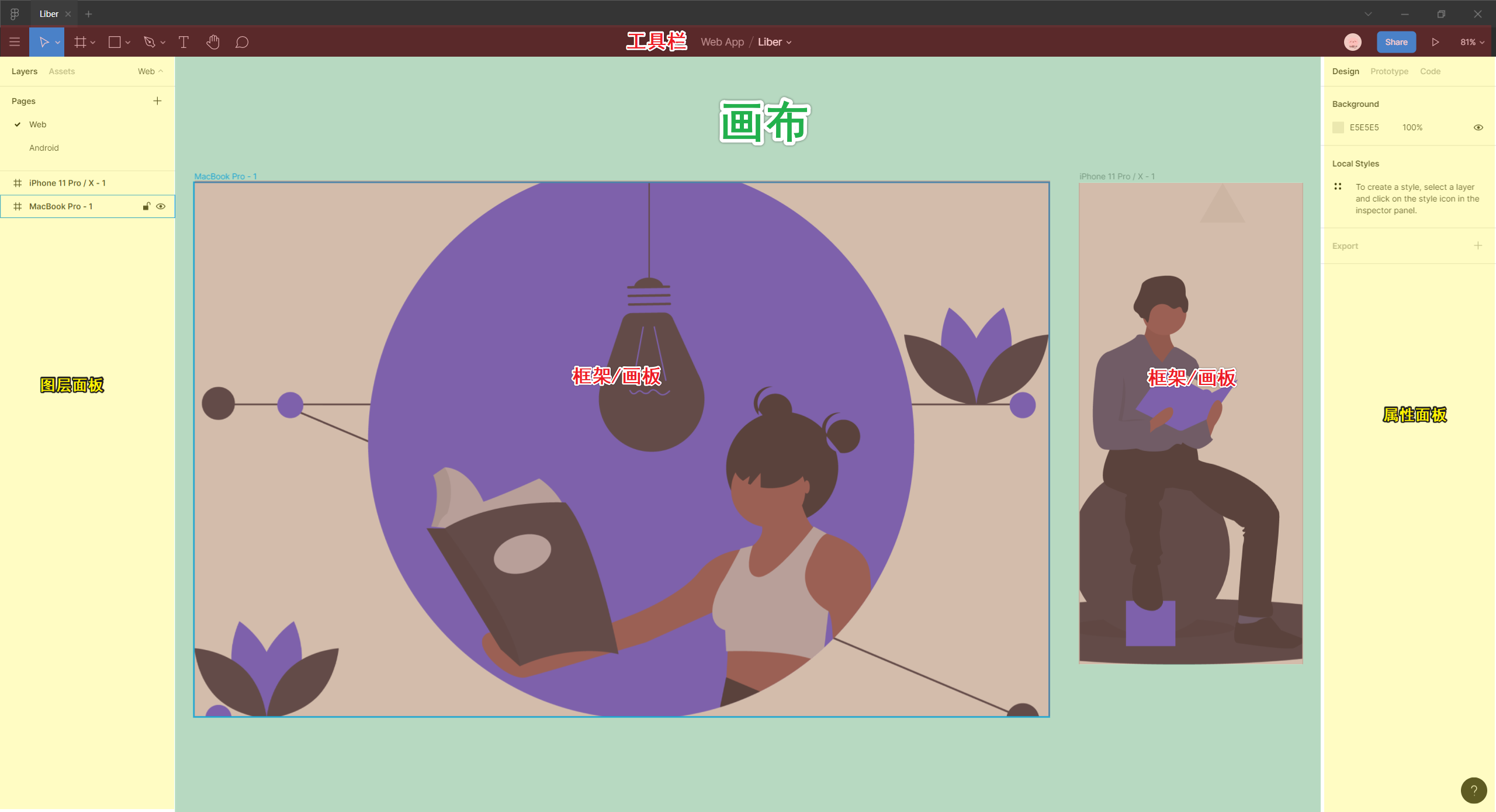
- 菜单栏:点击左侧汉堡菜单可以打开菜单栏,在
Preference中可以进行一些属性设置。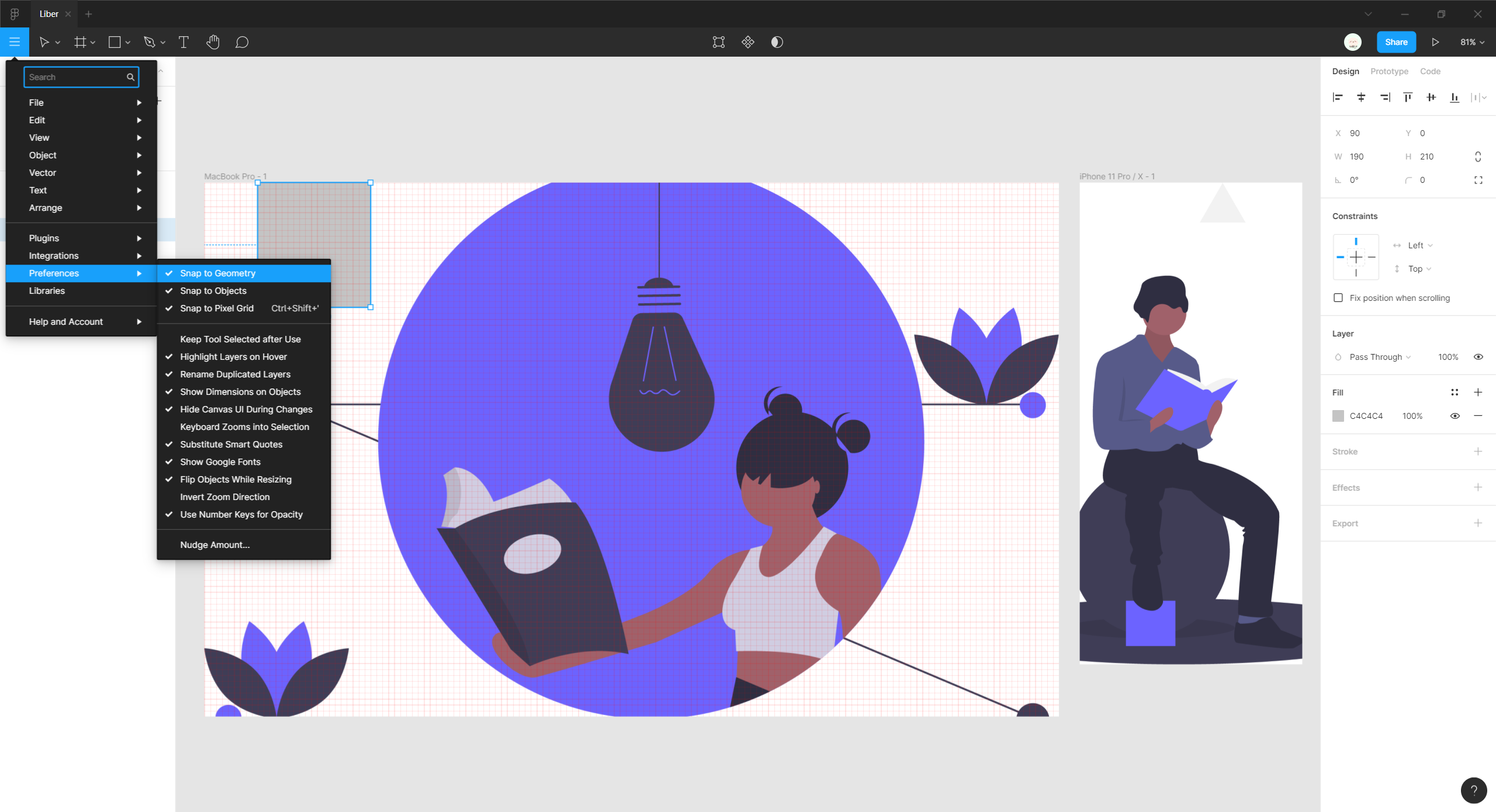
属性设置 - 工具栏:包含在 Figma 中设计时可能使用的各种工具和功能。
- 图层面板:一般显示画布中的框架、组或其它对象元素。每一个元素或组合元素都会形成一个图层,通过调整其在图层面板中的相对顺序,可以调整其在画布的层叠顺序。
Tip
通过图层面板顶部的标签栏,还可以在图层
Layers面板 、组件Assets面板之间切换,右侧的 toggle 按键可以开启/关闭页面列表Pages List - 属性面板:查看和调整已选中对象的属性。
Tip
通过属性面板顶部的标签栏,还可以在设计
Desgin、原型制作Prototype面板、代码查看面板Code之间切换 - 画布:工作区。
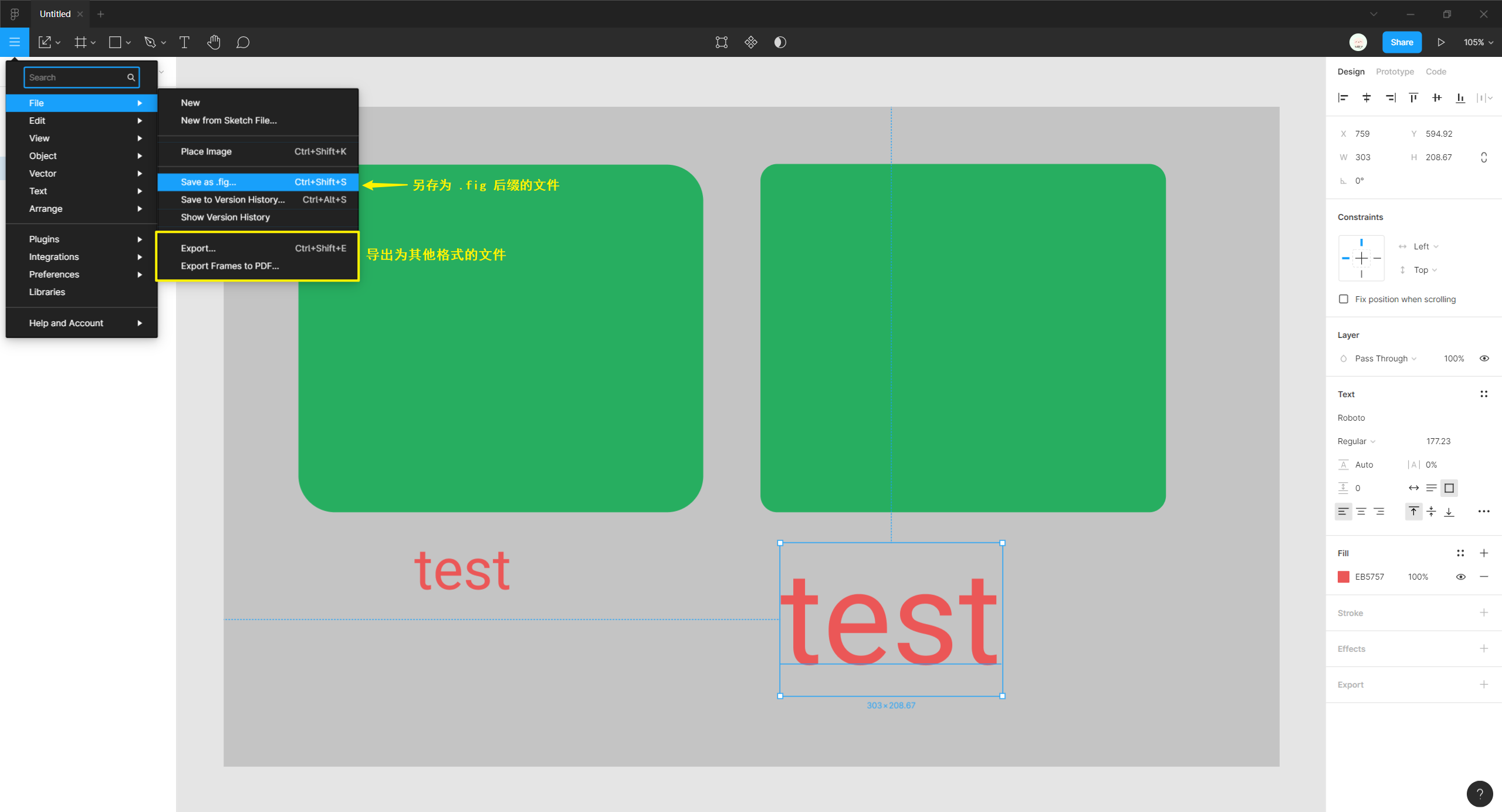
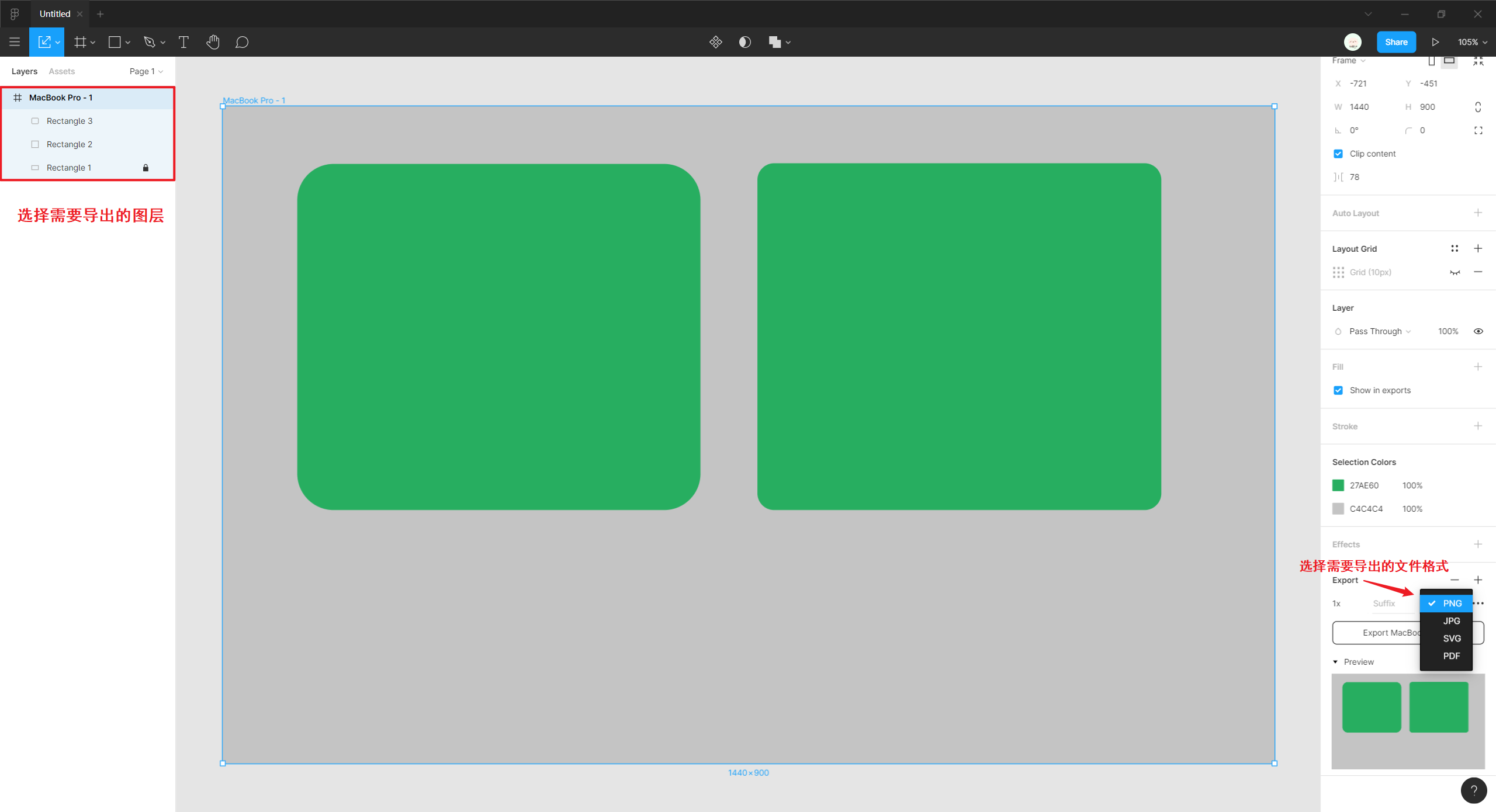
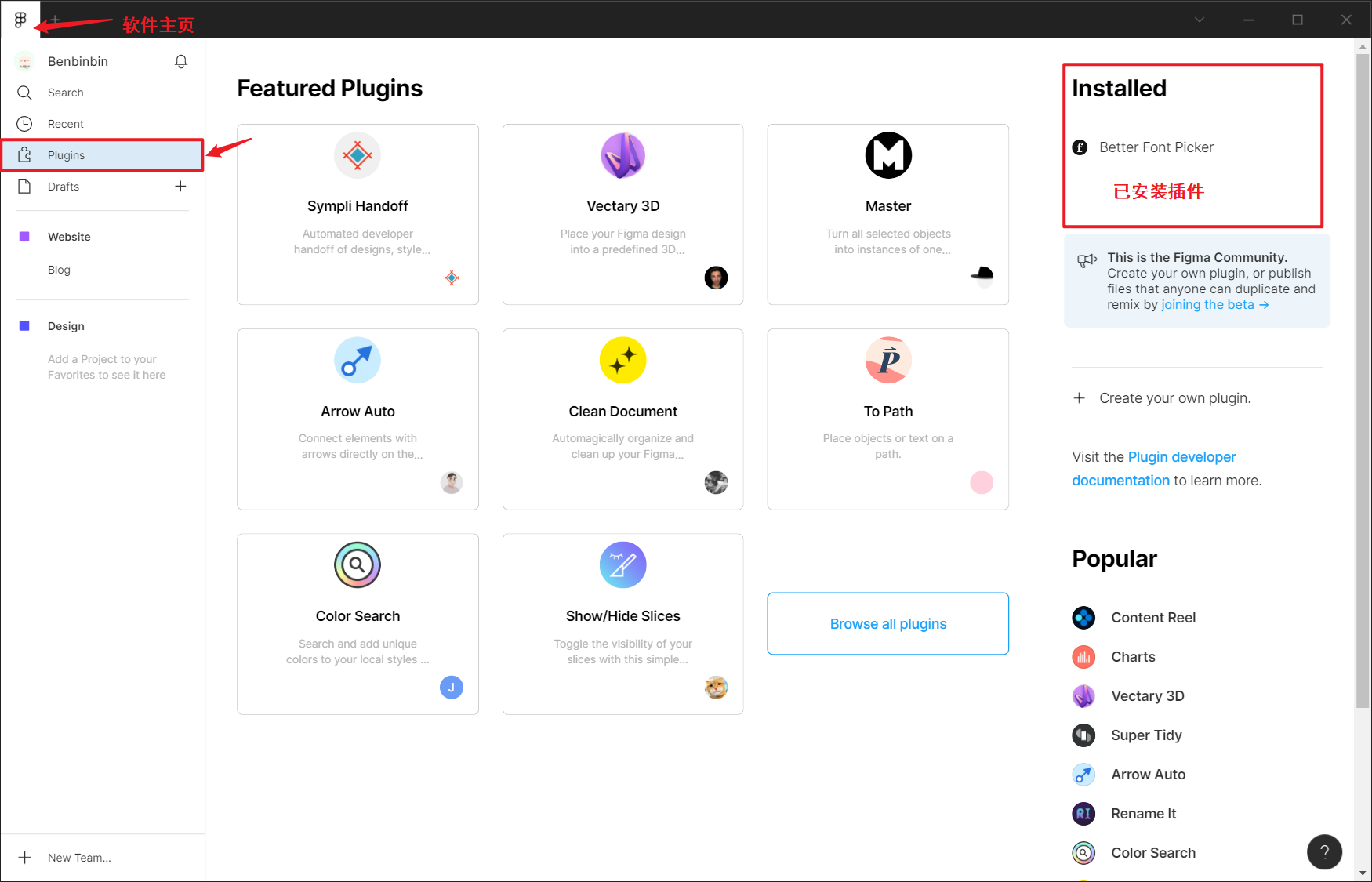
版本控制
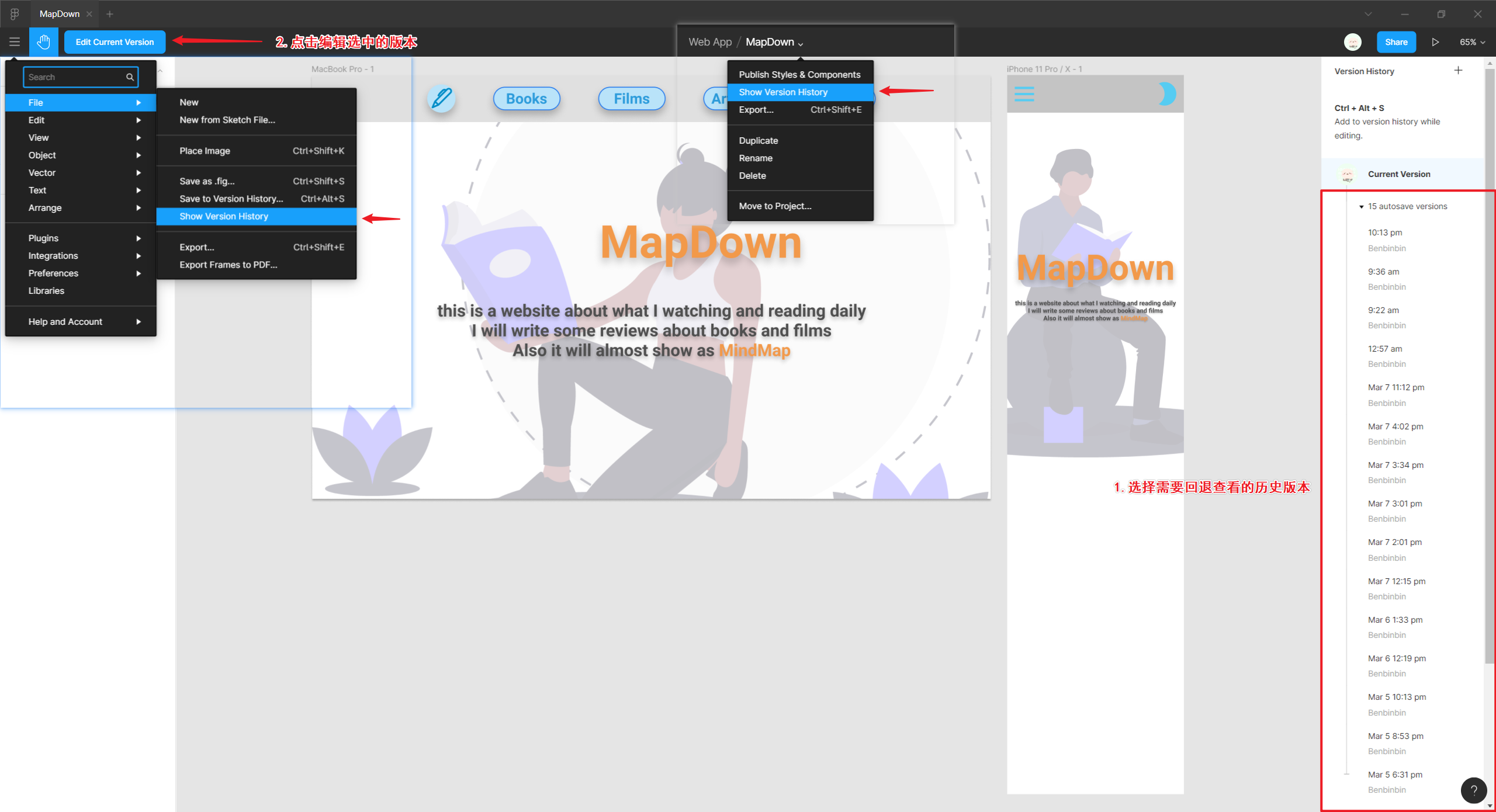
Figma 会自动保存改动,以版本的形式保存下来。可以通过(属性面板)Version History 查看已保存的历史版本(免费版用户可保存30天的历史版本)。
查看编辑历史版本
点击(汉堡菜单)File -> Show Version History,或在工具栏中间的文件名称下拉菜单里选择 Show Version History,即可打开(属性面板)历史版本标签页。
选择需要查看的版本历史,并点击菜单栏左上角 Edit Current Version 可以对该版本进行再次编辑。
手动添加历史版本
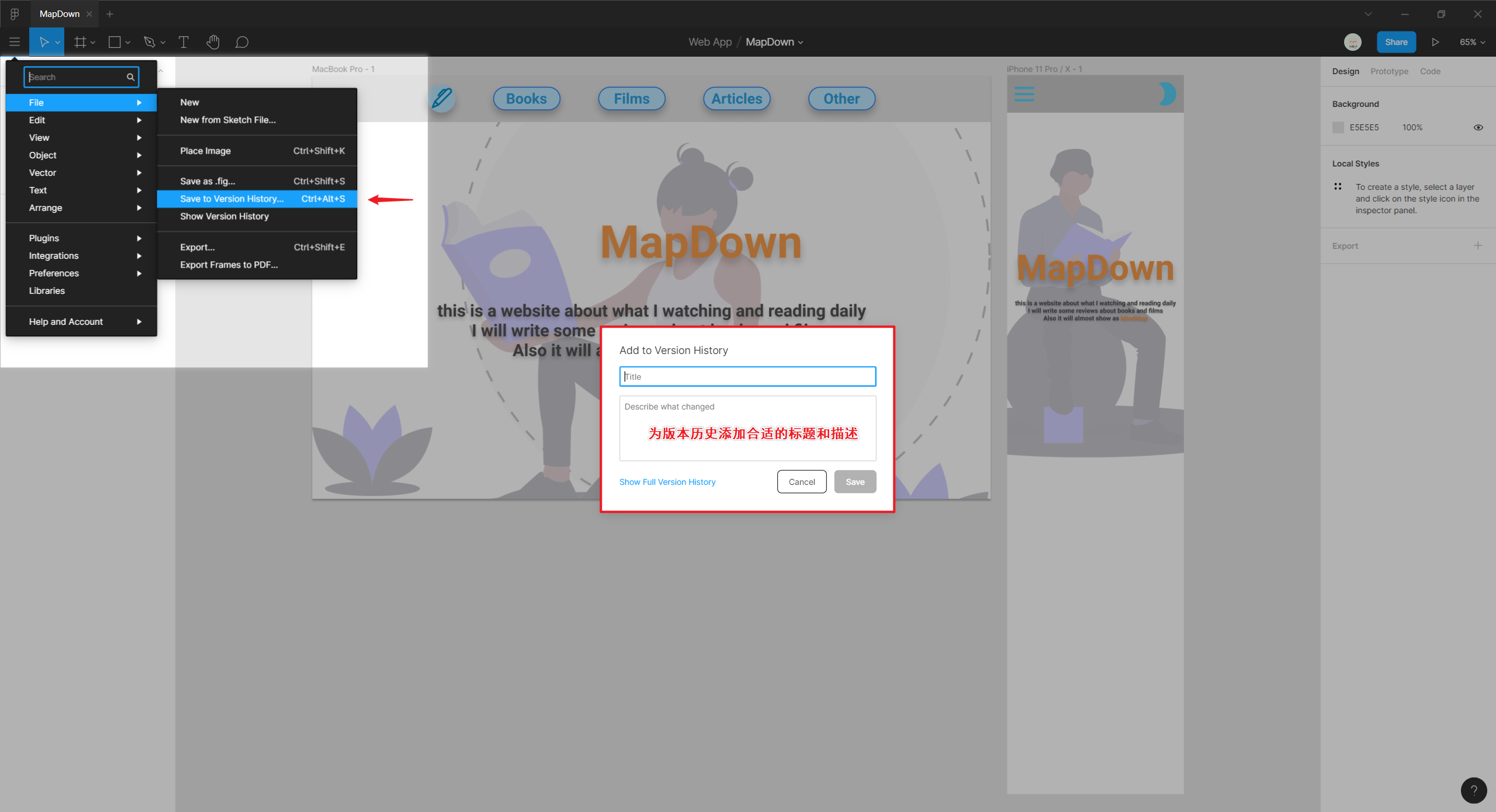
可以手动提交历史版本将一些重要的修改作为一个版本 Version 标记起来,并提供版本名 Title 以在历史版本时间轴上明确标注。
Tip
手动添加历史版本:点击(属性面板)Version History 右上角的 + 号添加历史版本
提交历史版本的快捷键 Command + Option + S
分享文件
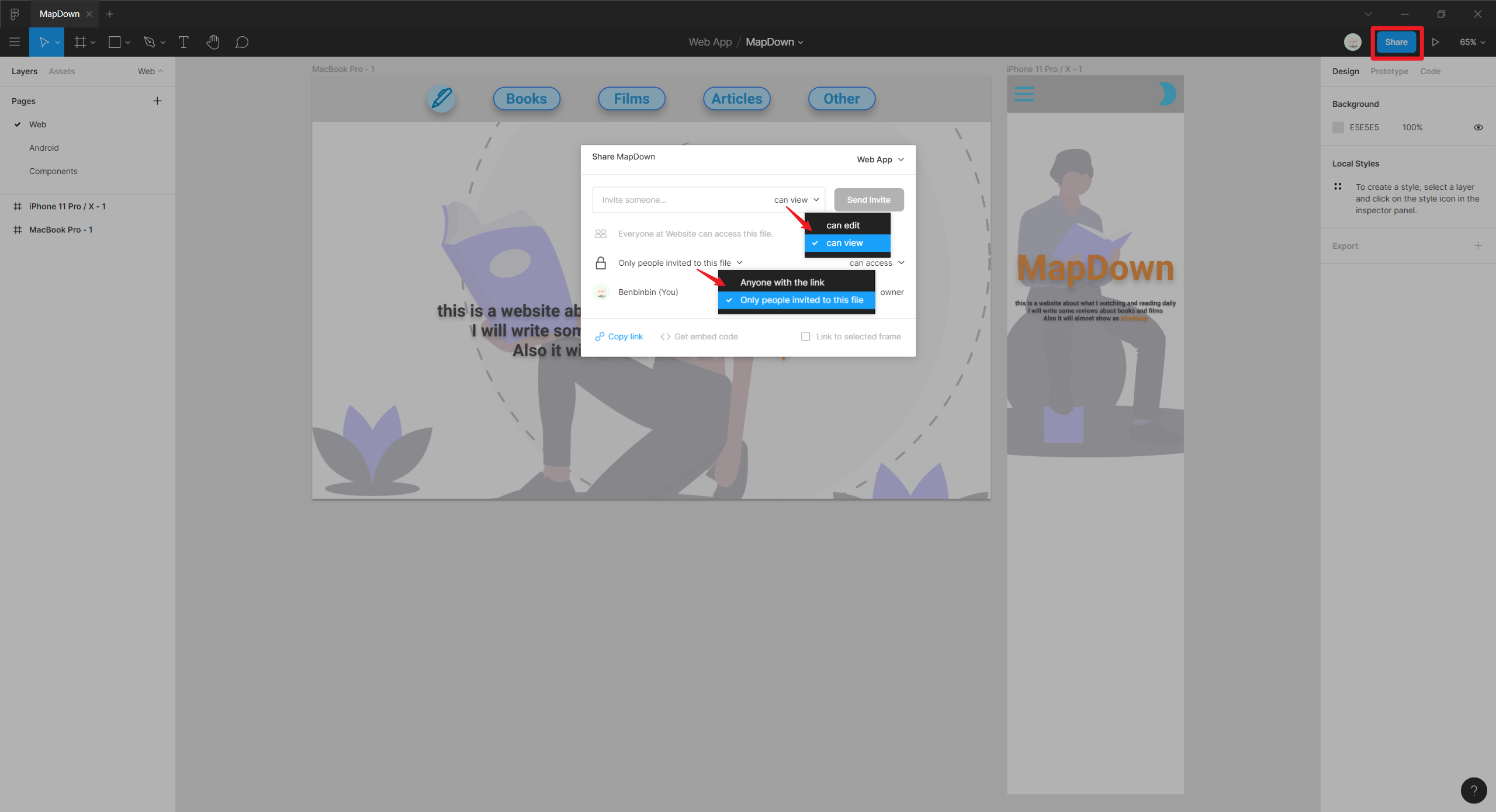
Figma 支持以链接的方式将设计文件分享给他人,他人可以通过浏览器打开链接查看设计稿。
分享模式有两种:
- 可以限制为只有邀请的注册的用户可浏览设计文件(可设置编辑权限)
- 通过一个公开的链接分享给客户、同事或任何人,他们能看到一个概览。
Warning
通过邀请模式分享文件时,可以为浏览者开通设置编辑 can edit 权限
实时嵌入
Figma 还支持公共嵌入 Public embed,即将设计文件嵌入到网页中(需要选择 Anyone with the link 分享模式,即任何人都可以通过链接浏览文稿),网页就可以实时显示当前最新版本的设计文稿。
Tip
点击 Get Embed code 获取嵌入代码,并添加到 HTML 文件中进行展示。
除了可以分享整个设计文稿,还可以分享特定的框架 Frame:选中该框架后点击 Share 分享按钮,并在生成嵌入代码前勾选 ☑️ Link to selected frame 选项。
评论
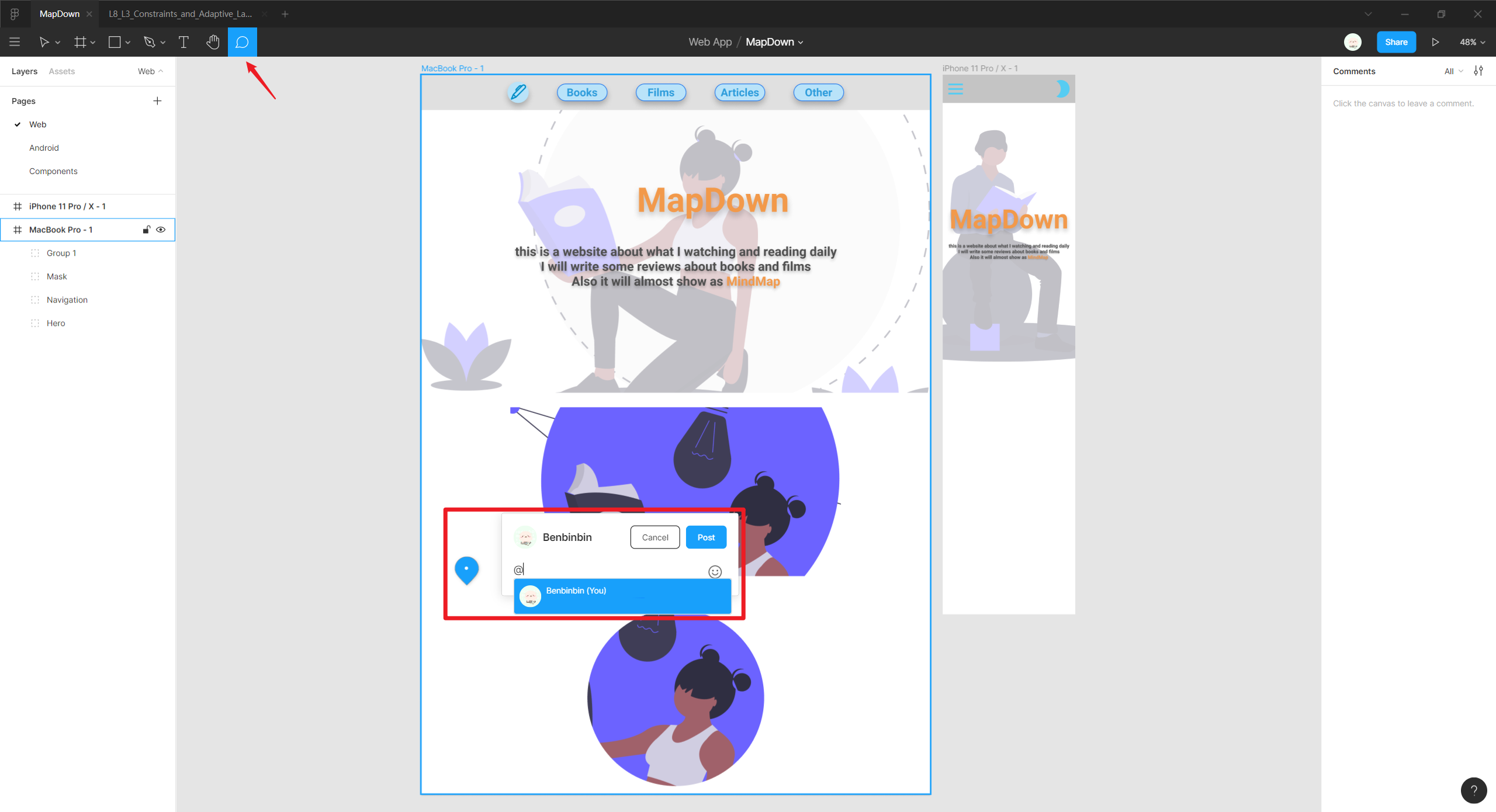
使用 Figma 的评论功能可以在团队协作时实现实时的沟通,点击工具栏的 Add/Show Comments 可以添加或展示评论,并支持使用 @username 关键字来提醒特定的协作者。