Adobe Illustrator 简介
大纲
Adobe Illustrator 是行业标准矢量图形应用程序,矢量图的主要特点是放大图片也不会损失图片细节,因此 AI 常用于创建 Logo、图标、草图和各种用途的图形(如打印、网页交互、移动设备等)。
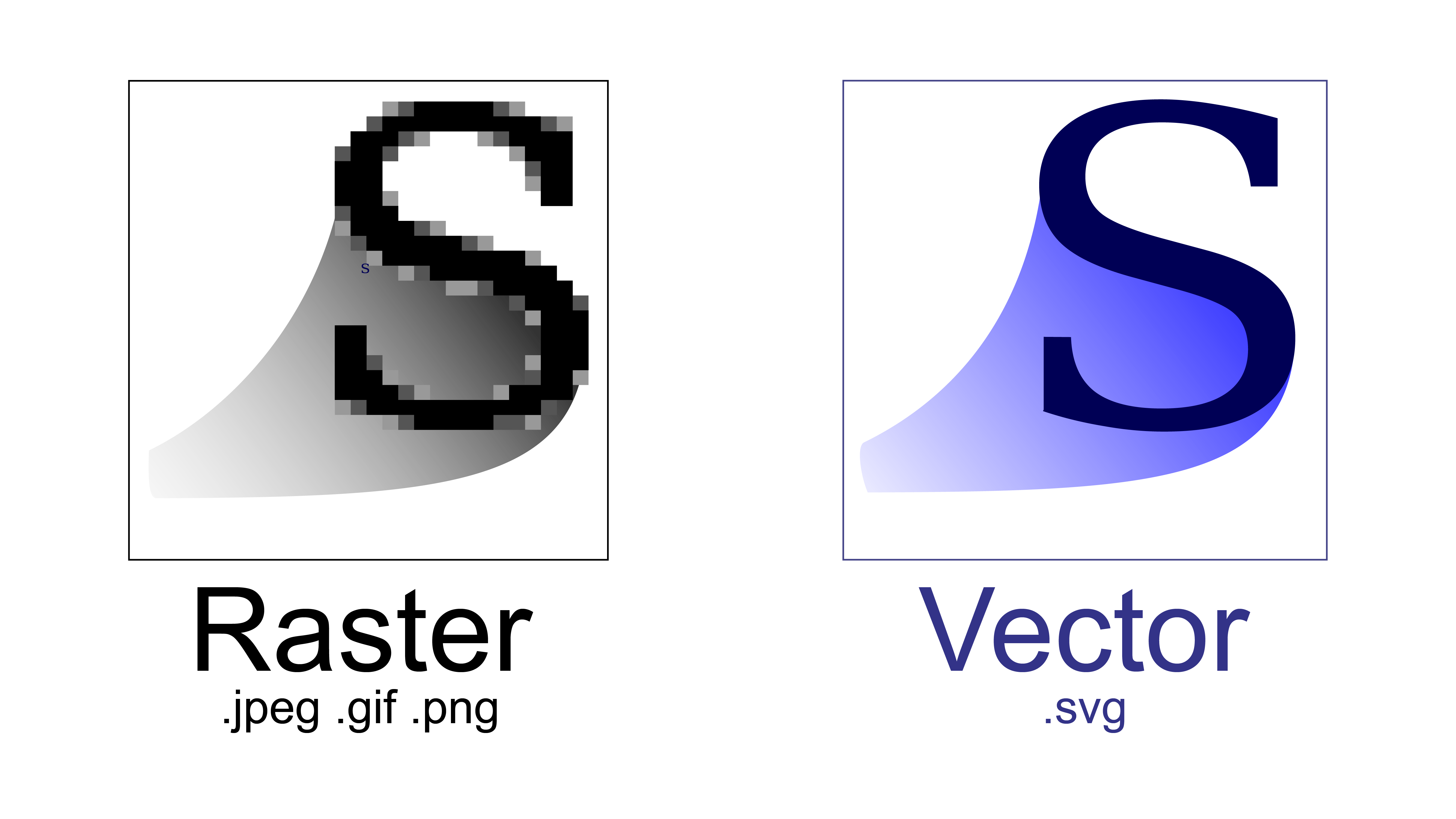
| 位图 | 矢量图 | |
|---|---|---|
| 优点 :thumbsup: | 可以容纳教复杂的各种内容,适用于存储相片 | 可无限放大而不丢失细节,文件较小 |
| 缺点 :thumbsdown: | 缩放的大小受图片的像素限制 | 难以表现复杂的细节 |
在 AI 中可以进行两种格式切换

- 启动像素预览模式:(菜单栏)
视图->像素预览
启动像素预览的快捷键Ctrl+Alt+Y
界面

设置优化
可以按照以下提示优化设置,以提供更高效的操作。
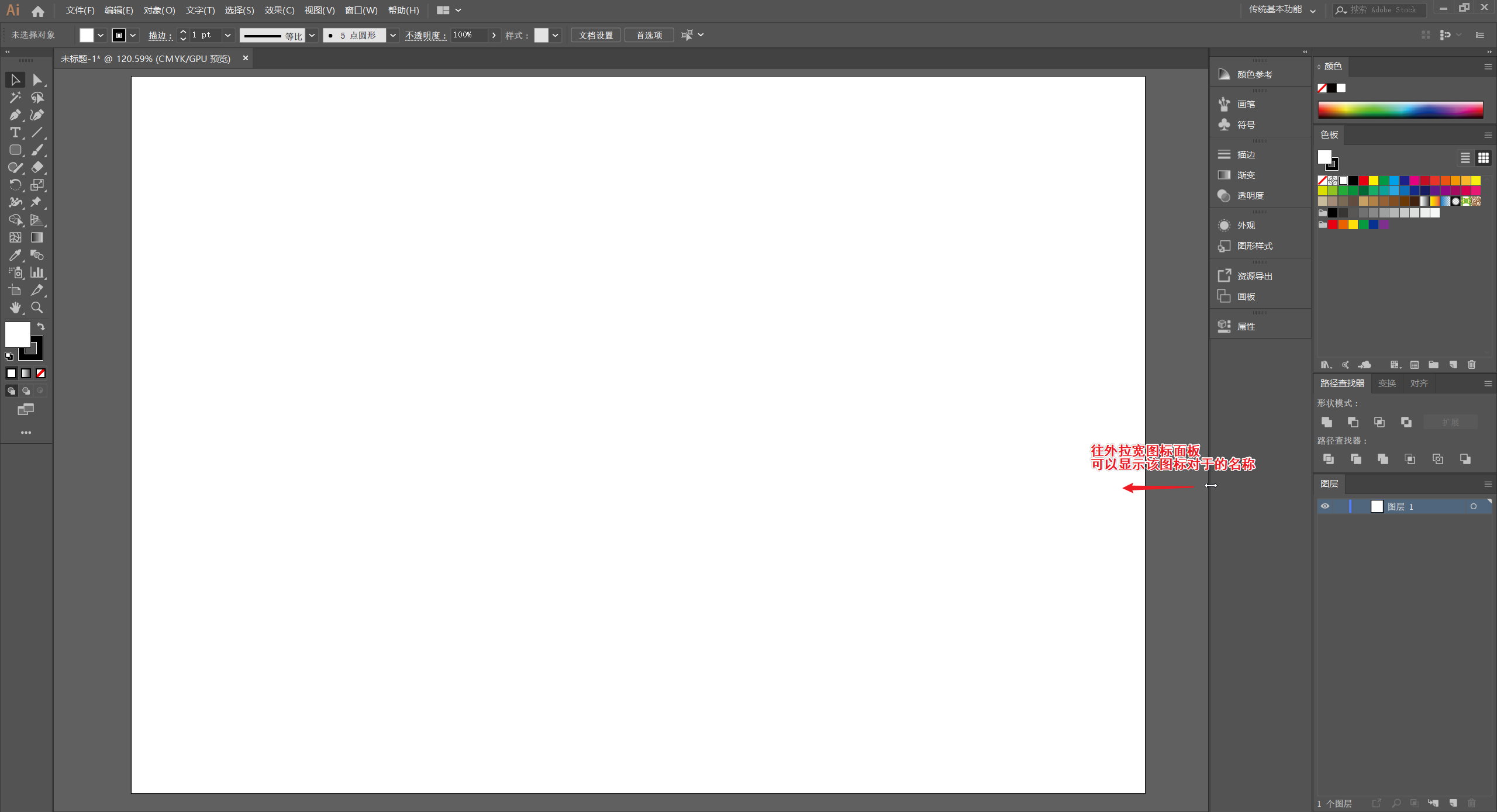
定制工作区和工具栏
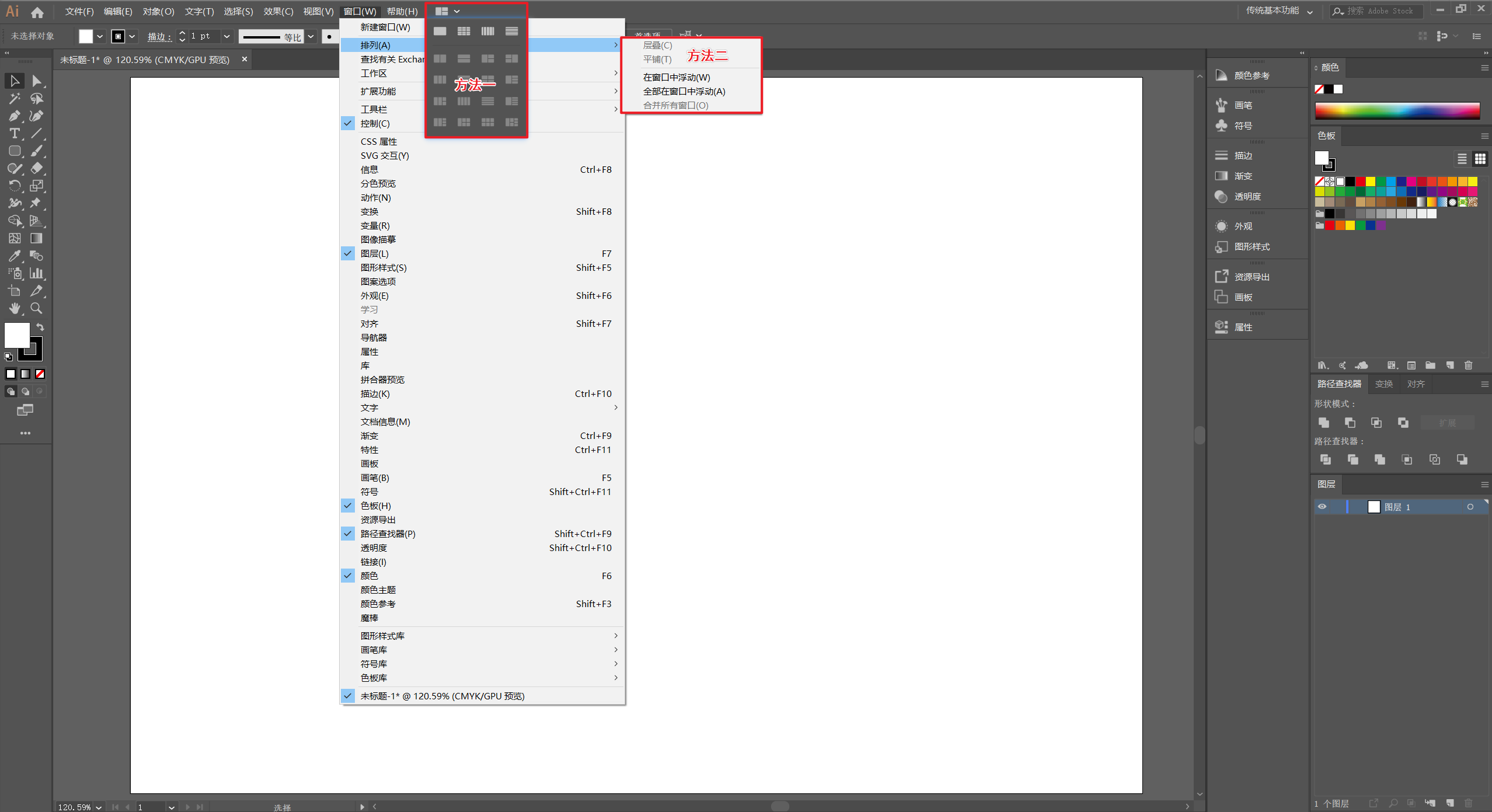
选择常用的面板定制化一个适合自己的工作区,可以提升工作效率。根据所需,如排版、插画、字体设计等不同场景,定制化不同工作区。通过新建工作区来保存当前定制的工作区布局。
通过 (菜单栏)编辑 -> 我的设置 -> 导出设置... 将定制化工作区设置导出到电脑本地保存。
Warning
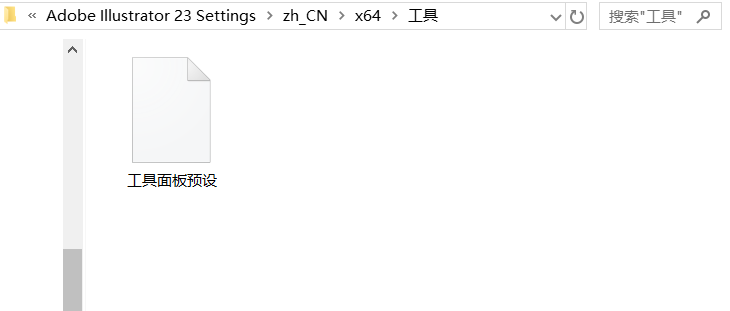
工具栏预设存档文件所在的(Window)目录为:<OSDisk>\Users\<username>\AppData\Roaming\Adobe\Adobe Illustrator <version number> Settings\<locale> (e.g. en_US)\x64\Tools Panel Presets,可将该文件进行备份。
定制快捷键
创建专属快捷键以实现更高效的操作。
推荐将常用的操作快捷键设置为单键(而非组合键),如 还原操作的快捷键设置为 F1,:IconCustom{name="material-symbols:keyboard-command-key" iconClass="text-purple-500"} 重做操作的快捷键设置为 F2
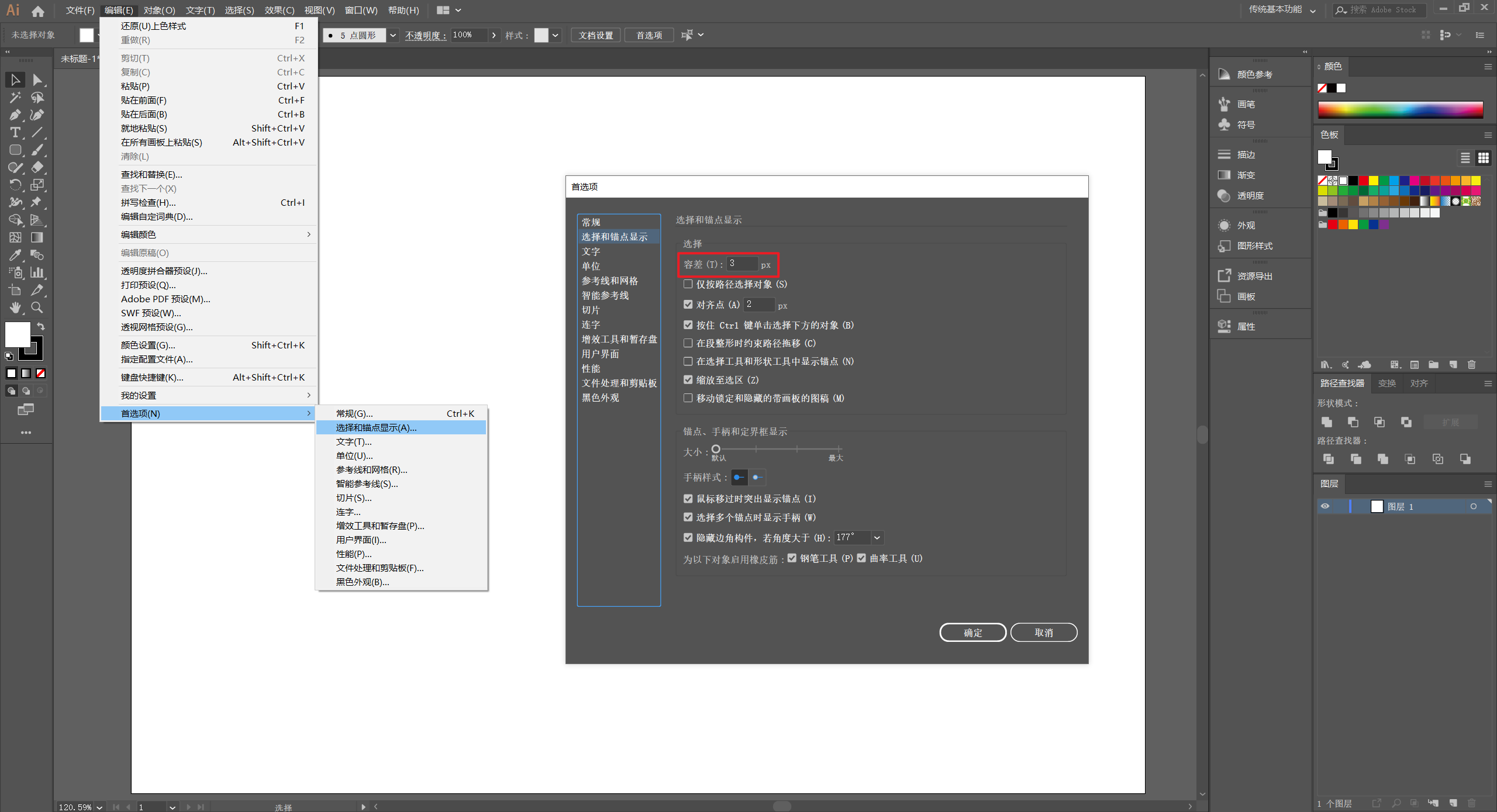
键盘增量
键盘增量是指在需要精细移动物体时,按一次键盘的 ← 或 → 按键物体移动的大小,即每移动「一步」的距离。
Tip
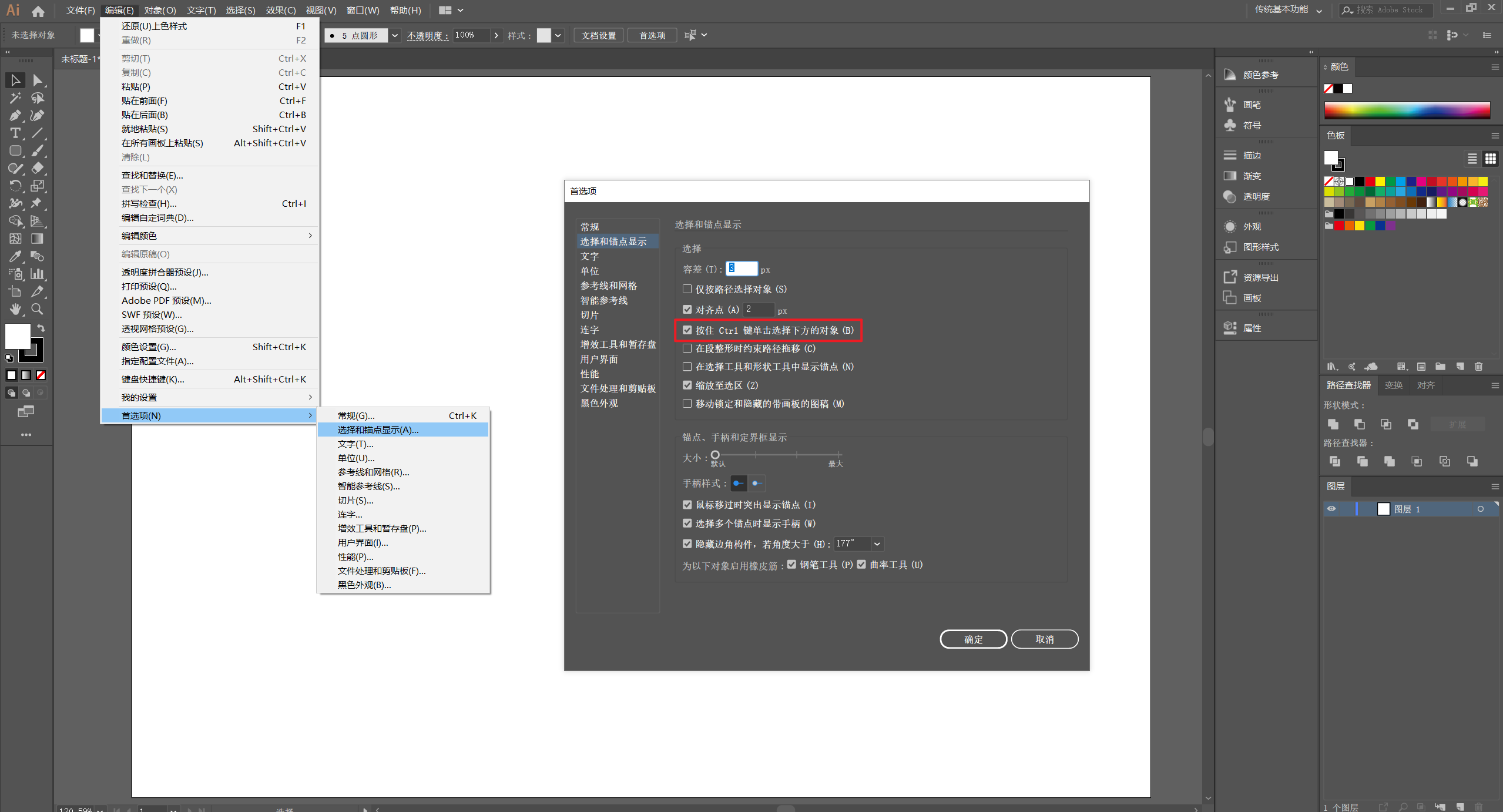
当按住 Shift 再按 ← 或 → 键,为每次移动「十步」。
为键盘增量取一个合适的较小值。
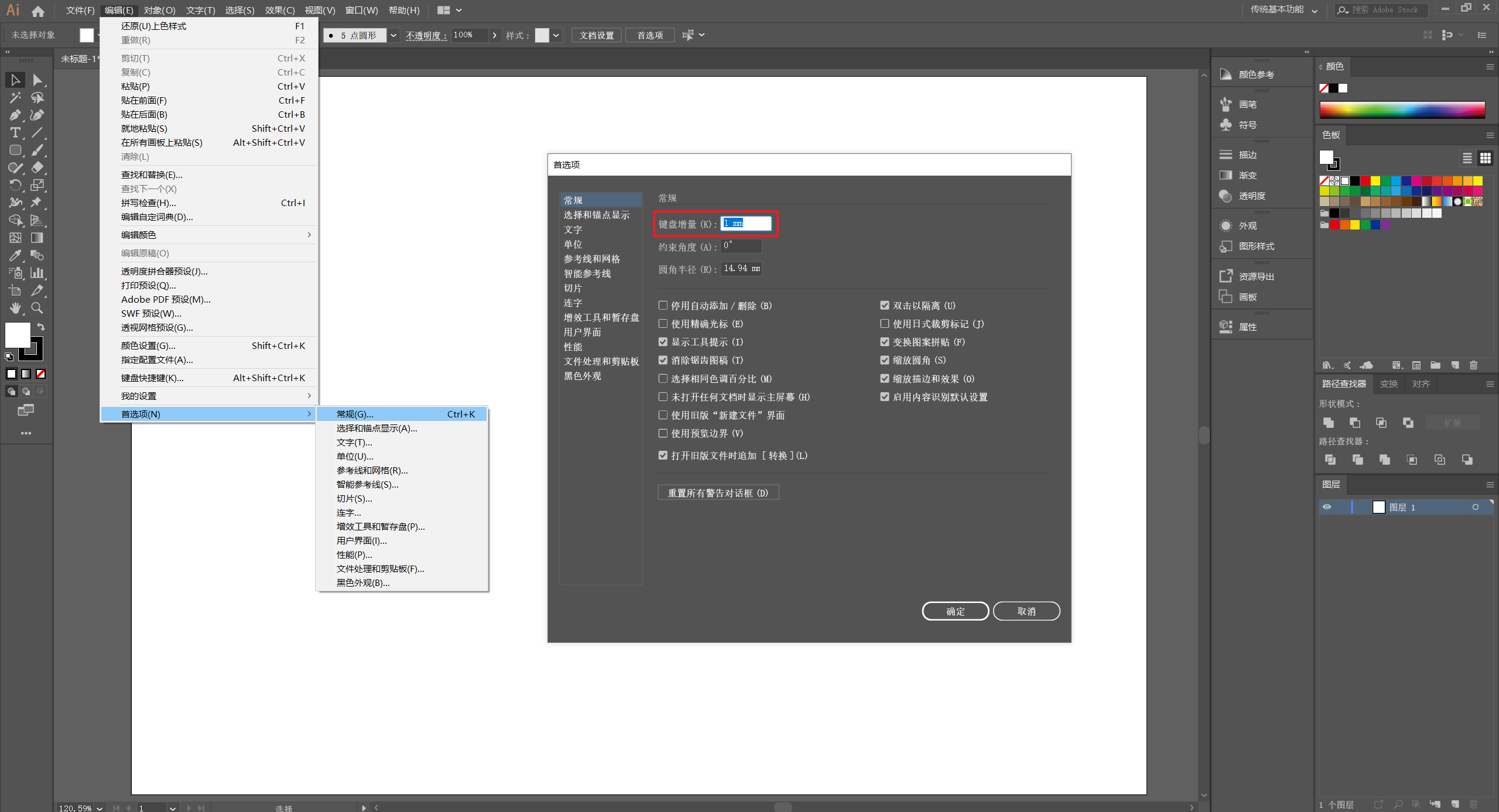
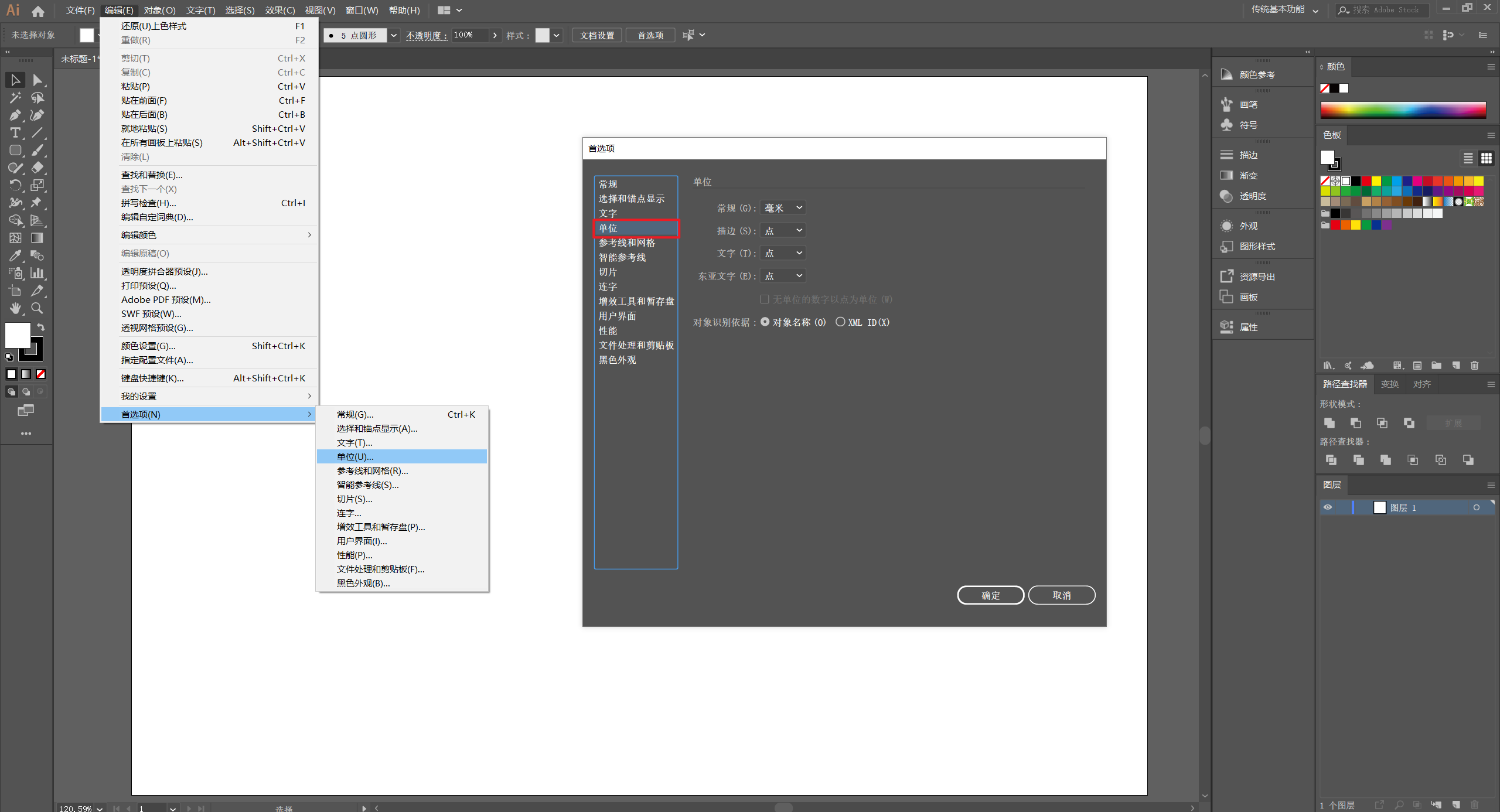
键盘增量的单位可以在 单位 中设置。