Adobe Illustrator 形状
矢量图由各种基本形状构成,Illustrator 提供了不同的形状工具,可以创建多种不同的基本形状对象。
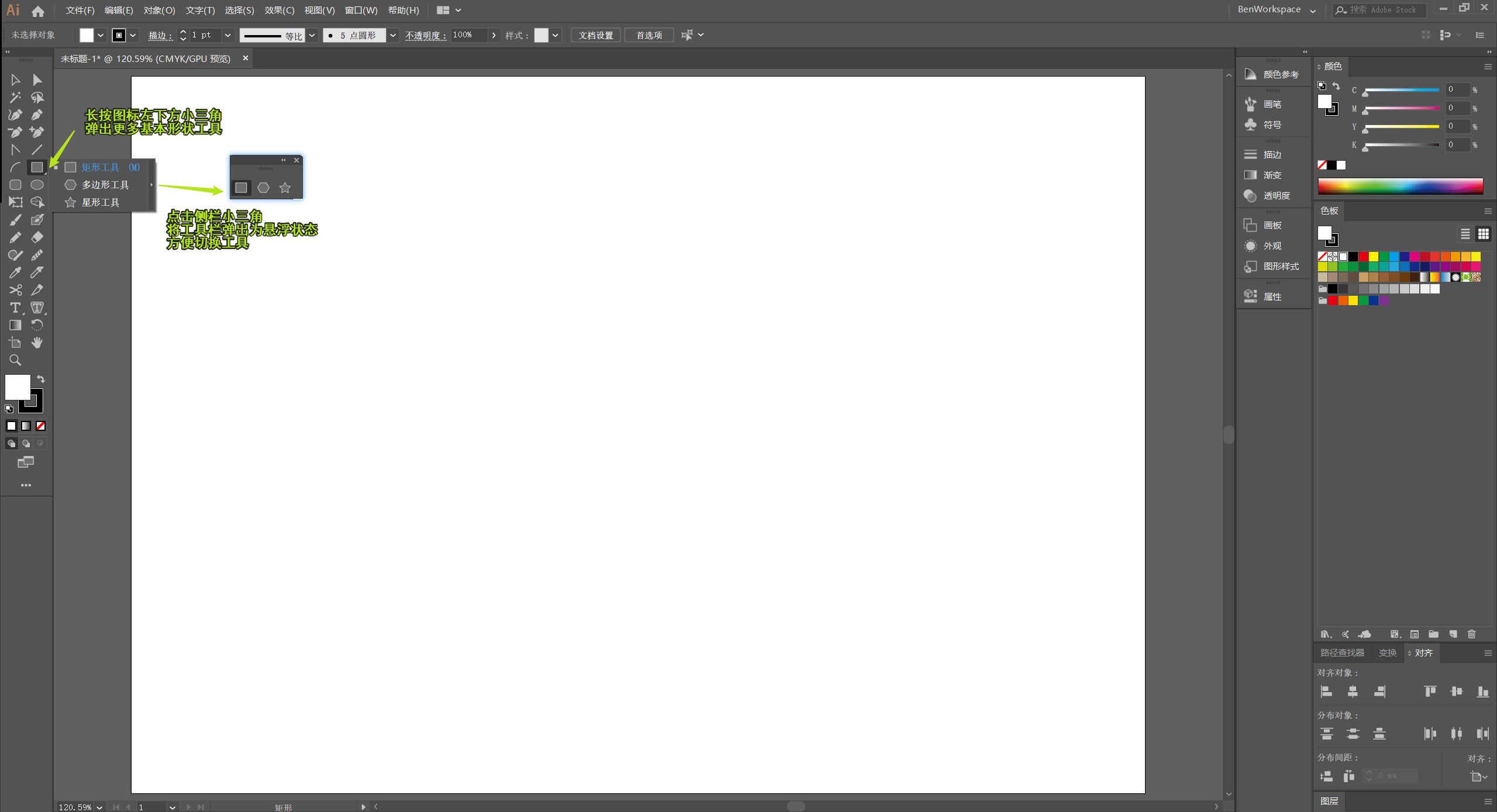
基本形状
有多种方式创建基本形状对象
- 方法一:选择合适的形状工具拖拽绘画出所需大小的基本形状
- 方法二:选择合适的形状工具在文档窗口空白区域点击, 输入尺寸值或其他属性创建基本形状
- 方法三:使用
Shaper 工具画出形状(程序自动识别)转换为最相近的规则基本形状
矩形工具的快捷键 M
椭圆工具的快捷键 L
shaper 工具的快捷键 Shift + N
操作小技巧
- 在使用
矩形工具或椭圆工具按住Shift键创建出正方形或圆形 - 使用
多边形工具或星形工具拖拽创建对象时,可以使用up或down键调整边的数量;使用圆角矩形工具拖拽创建对象时,使用up或down键调整四个角度的大小 - 在拖拽创建形状按住空格
Space可移动图形,再松开空格Space可继续拖拽调整正在创建的形状尺寸 Shaper 工具还可用于快速删除或组合形状- 在单个形状上画曲线,可以删除该形状
- 在多个形状的重叠区上画曲线,可以组合形状
创建星形
其中星形的形状由属性 半径 1 和 半径 2 和 点 决定:
半径 1指定从星形中心到星形最外点(顶端)的距离半径 2指定从星形中心到星形最内点(凹处)的距离角点数指定星形具有的角数
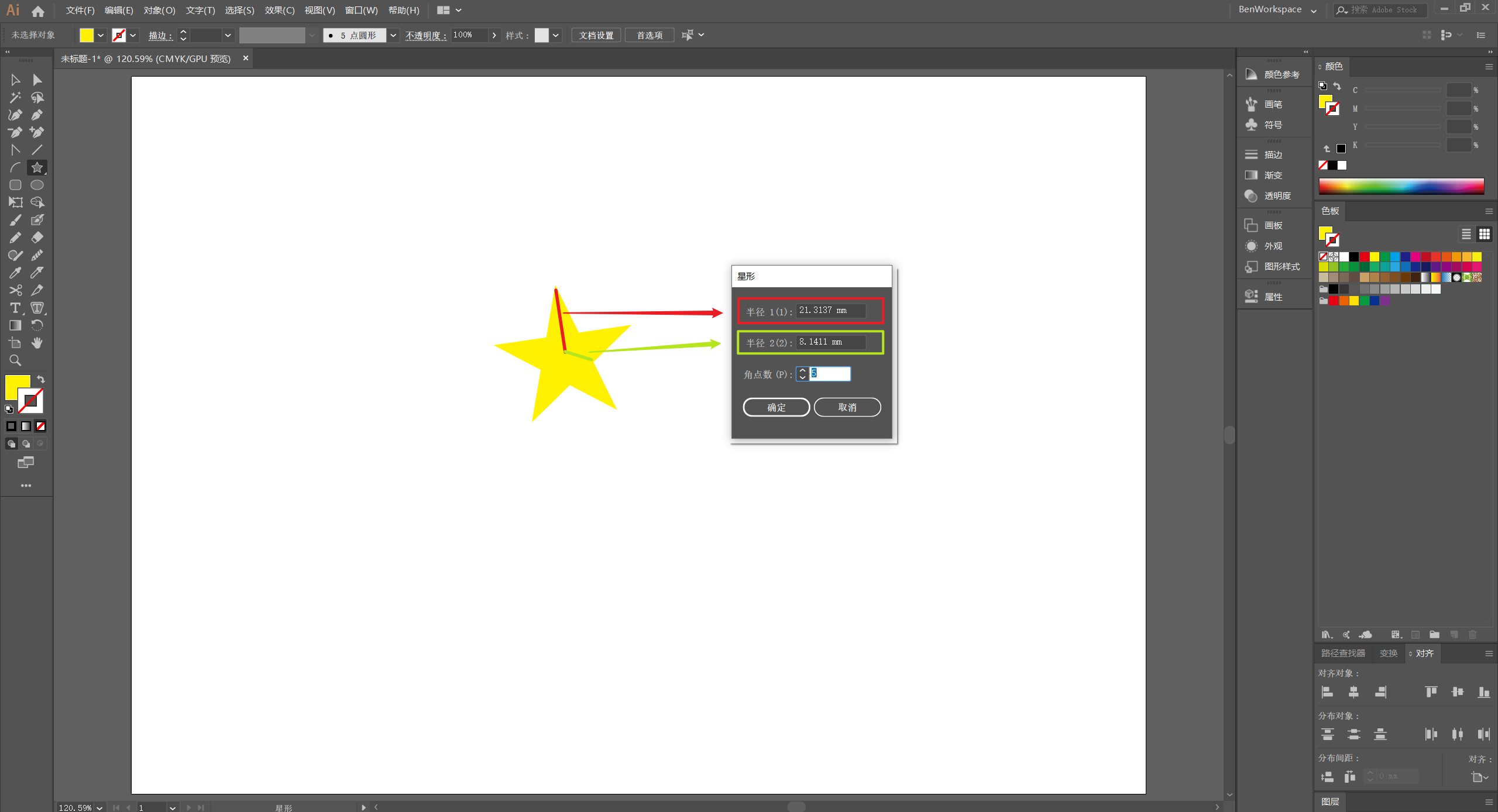
使用 星形工具 拖拽创建星形时,默认使用上次的属性值创建图形,若需要修改图形(属性)可以使用快捷键:
- 按住
Ctrl键以固定内部半径 2(内距)保持不变, 拖拽改变星形的外部半径 1(外距) - 按住
Alt键可以创建「正」多边星形
形状属性
每个形状都有以下基本属性,可以在选项栏、工具栏、属性面板等地方进行调节
- 填色
- 描边颜色
- 描边大小
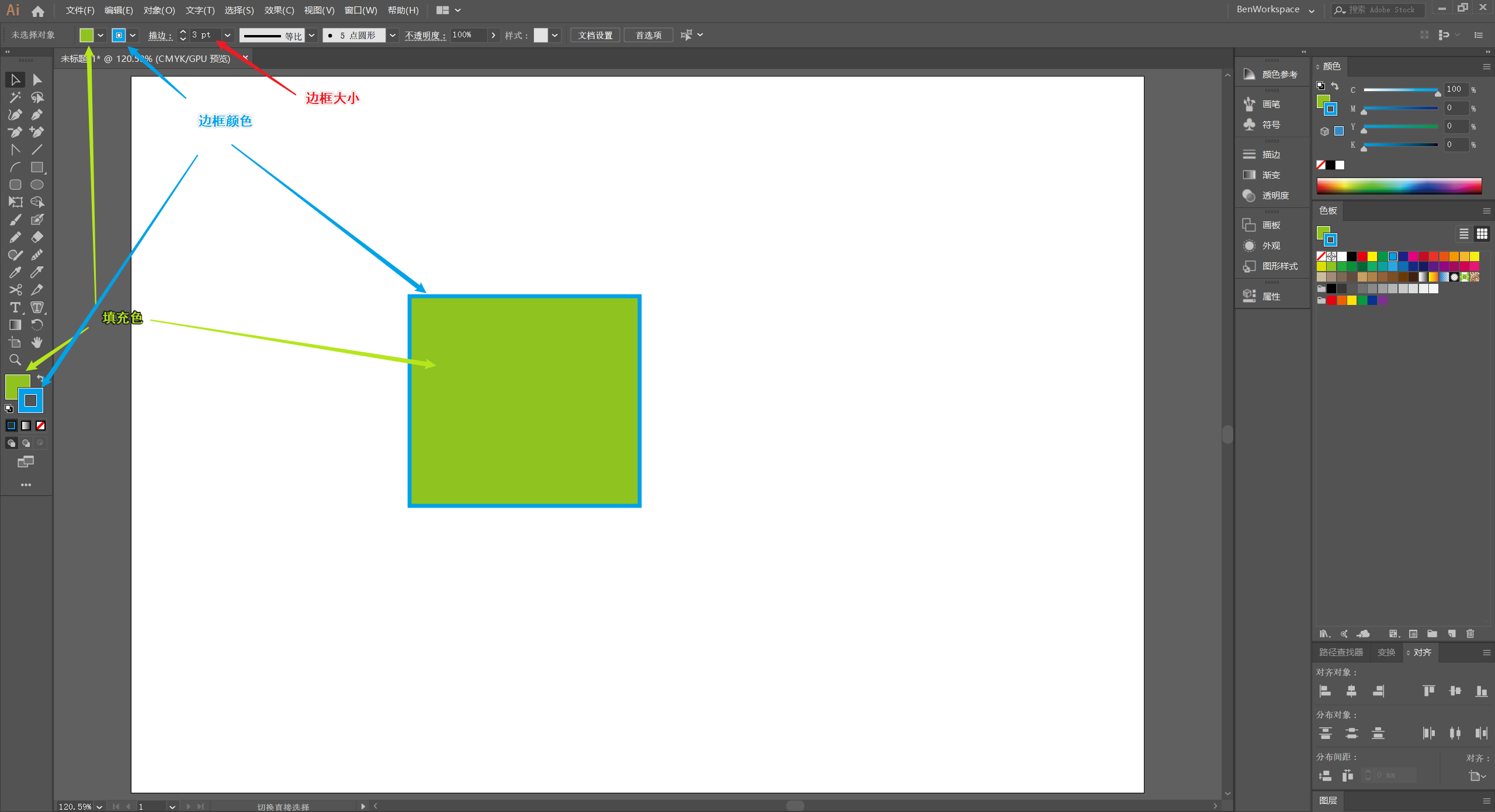
属性的默认属性是白色填充,黑色描边,边框大小为 1 px
填色与描边样式相互交换的快捷键 Shift + X
切换填色和边框前置的快捷键 X
设置填色和边框为 无 样式的快捷键 /
将基本属性设定为默认值的快捷键 D
描边
- 属性面板
- 宽度工具
- 吸管工具会吸取填充和描边的样式
形状调整
- 方法一:使用
选择工具调整对象的定位、大小、旋转角度;使用直接选择工具调整对象的锚点。 - 方法二:在(属性面板)
变换中调节参数,以调整调整对象在画板的定位、对象尺寸大小、旋转或倾斜的角度、圆角角度等。 - 方法三:(工具栏)
旋转工具(R)-> 在画板任意位置鼠标左键单击,选择「旋转中心点」 -> 拖拽图形围绕「中心点」旋转
Tip
按住 Shift 键可以保持原有比例进行缩放,或保持 45° 旋转增量进行旋转
Warning
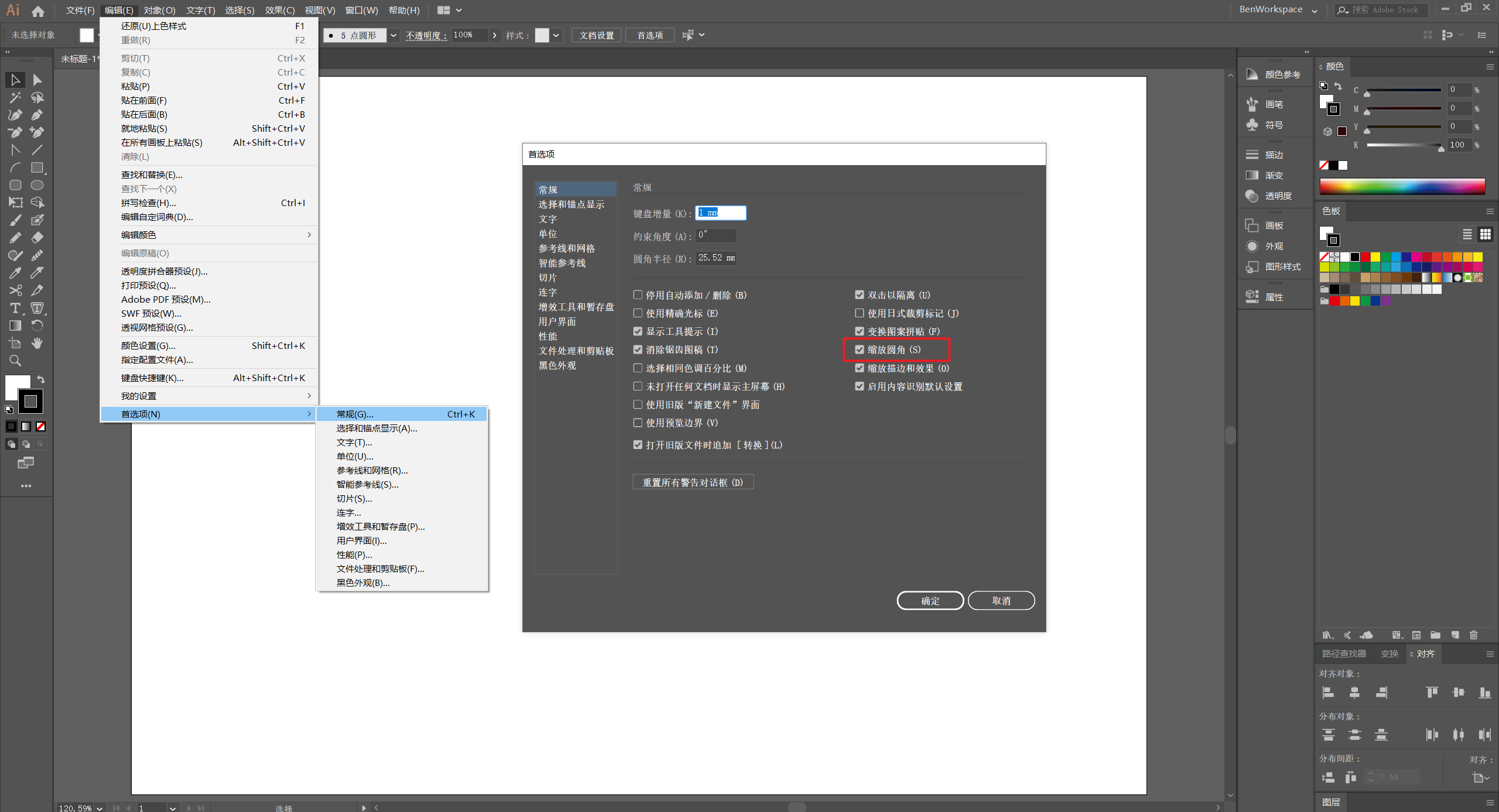
对于圆角矩形对象,推荐开启(属性面板) 变换 中的 缩放圆角 和 缩放描边和效果 选项,以允许在缩放形状时按比例改变圆角和描边的大小;否则缩放前后描边大小比例会不协调,圆角无法随图像大小响应式改变,并且圆角矩形会缩小到一定的程度,由于固定大小的圆角而无法再缩小。可以在首选项中将 缩放圆角 设置为默认打开 (菜单栏)编辑 -> 首选项 -> 常规。
组合形状
对选中的多个图像进行组合。
- 方法一:使用(属性面板)
路径查找器对选中的多个对象进行组合联集:将形状组合减去顶层:基于最底层的形状,减去其上层重叠的区域交集:保留所有选择形状均相交的区域差集:减去选择形状两两间相交的区域(超过两个形状重叠的部分不减去)
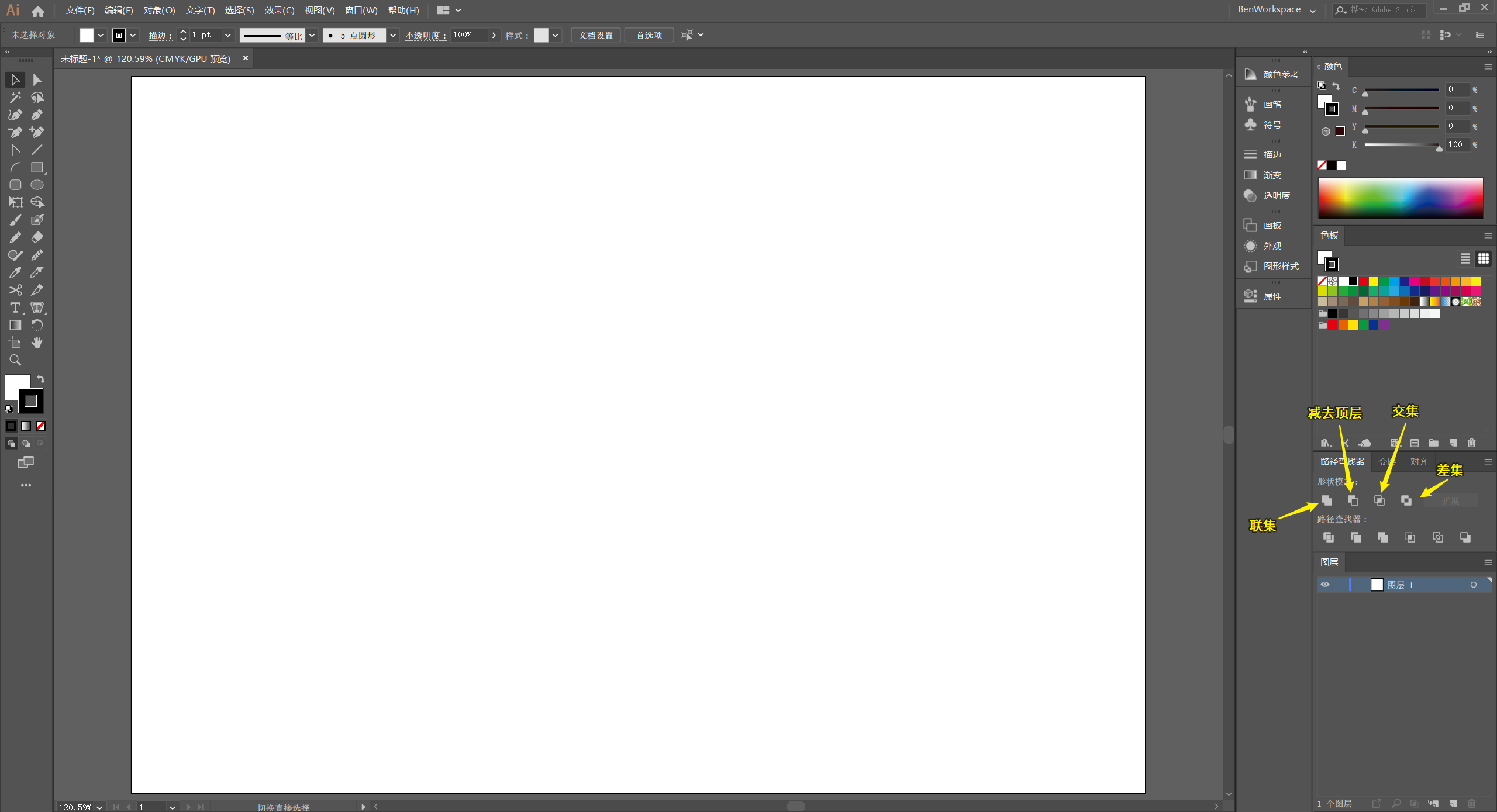
path-finder-panel - 方法二:使用
形状生成器工具基于选中的多个形状进行组合。- 联集:在需要组合的区域画出线条 或 按住
Shift框选需要组合的区域 - 减去顶层:按住
Alt键点选需要减去的区域
- 联集:在需要组合的区域画出线条 或 按住
形状生成器工具的快捷键 Shift + M
当形状仅由描边或轮廓线形成时,减去其中一部分,软件会自动补全形成,形成一个另外的图形。:IconCustom{name="ion:footsteps-outline" iconClass="text-orange-500"} 为避免自动补全可以将对象进行扩展:(菜单栏)对象(O) -> 扩展(X) -> 将其扩展为 填充,即将描边与填充样式互换