Adobe Photoshop 图层
图层可以让我们非破坏性地编辑图片,并独立地(选中图层)移动对象。
显示/隐藏图层
- 方法一:点击 (面板)
图层的眼睛图标,可将相应图层隐藏/显示在文档窗口中。可以按住眼睛图标并上下拖动,快速隐藏/显示临近的几个图层。
隐藏图层 - 方法二:点击 (面板)
图层相应图层 -> (菜单栏)图层(L)->隐藏图层(R) - 方法二:按住
Alt并点击 (面板)图层的眼睛图标,可以隐藏除了该图层外的所有图层(包括背景图层,隐藏后背景显示为透明格子)。
显示/隐藏图层的快捷键(选择图层后)按 F3(默认快捷键为 Ctrl + ,)
选择图层
- 方法一:点击 (面板)
图层里的图层选中特定图层 - 方法二(推荐):选择(工具栏)
移动工具(V)-> 按住Ctrl键鼠标左键点选(文档窗口)图片,即可快速选中图片所在的图层(若需要同时选择多个图层可同时按住Shift + Ctrl后依次鼠标左键点选图片) - 方法三:选择(工具栏)
移动工具(V)-> 选择图片鼠标右键 -> 在弹出的图层中选中所需图层
选择图层 - 方法四:勾选(选项栏)
自动选择则可实现点击图片自动切换到相应图层,但可能会在图层较多的项目中容易出现误选图层(需要同时选中多个图层,可按住Shift框选多个图片;要取消其中某些图层,可按住Shift依次再点选已选择的图层)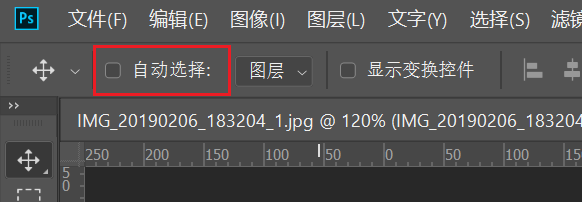
自动选择
图层次序
图层间存在次序,图层面板的最上方的图层对应于文档窗口最前边的图。背景图层被锁定一直作为最底图层。
通过对 (面板)图层 中的图层进行排序,可以调整图层在文档窗口的叠放次序
在(面板)图层 中选择(激活)需要调整的图层的快捷键
- 将选中的图层上移一层 [
Ctrl+[]{.text-purple-500} - 将选中的图层下移一层
Ctrl+ ``]{.text-purple-500} - 将选中的图层上移置顶层 [
Shift+Ctrl+[]{.text-purple-500} - 将选中的图层下移置底层(背景层在最底层)
Shift+Ctrl+ ``]{.text-purple-500}
背景图
Photoshop 始终需要一个图层,因此在创建空白项目时会自动生成一个 背景 图层。
背景图是一个特殊图层,锁定而无法移动,需要点击 (面板)图层 锁图标,将其转换为普通图层
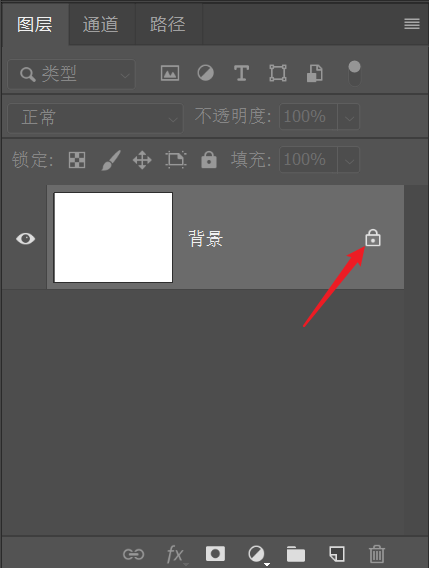
如果需要将普通图层转换为背景图层
选中图层 -> (菜单栏)图层(L) -> 新建(N) -> 背景图层(B)
Warning
由于背景图层是不透明的,在转换为背景图层时,若原始图片较小会自动以背景色填充不足部分
图片格式
推荐将图片保存为支持图层的格式,如 PSD 或 tiff