Adobe Photoshop 界面简介
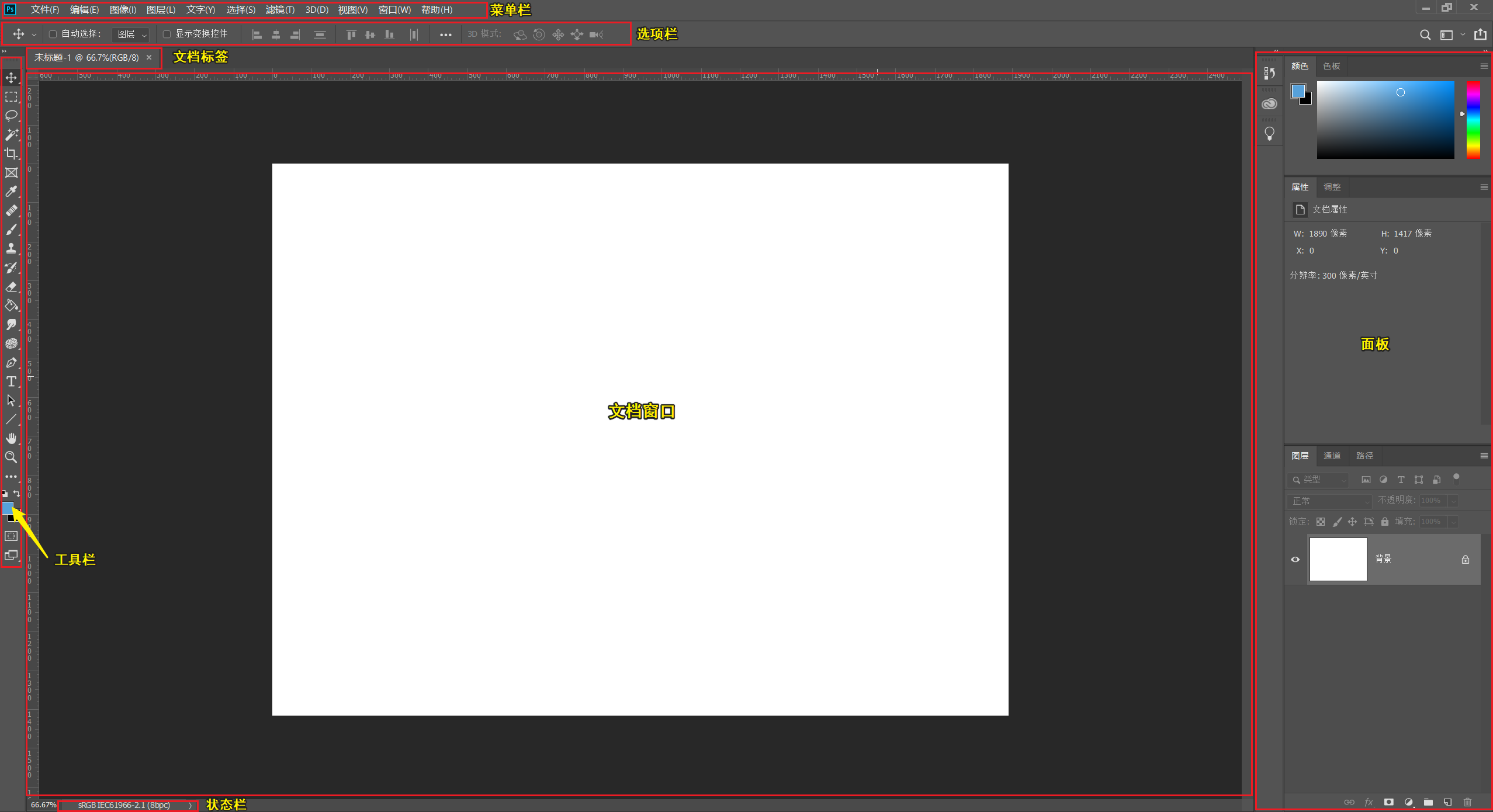
- 菜单栏 Menu Bar
- 选项栏 Options Bar:该栏目的选项设置基于当前选择的工具而改变
- 文档标签 Document Tab
- 文档窗口 Document Window
- 工具栏 Tool Bar
- 面板 Panels:有打开、折叠、图标三种状态,还可以手动拖拽生成浮动面板
- 状态栏 Status Bar:可右键选择显示的信息项
保存自定义的工作区
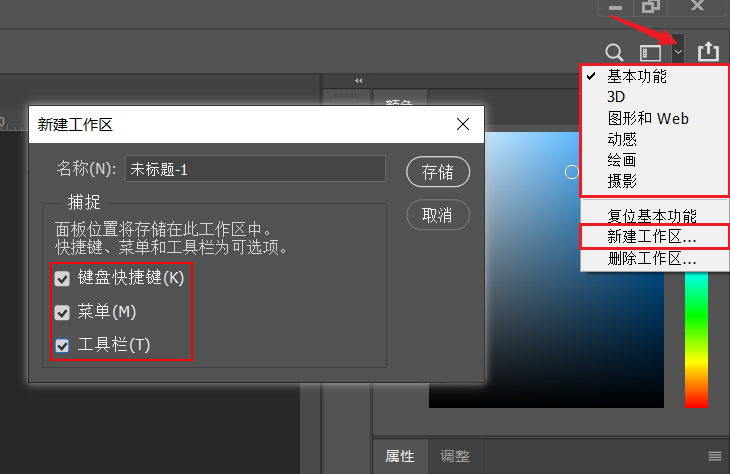
在选项栏最右侧设置界面的分布,Photoshop 已提供多种预设的适用于多种使用场景的界面分布,也可以自定义界面分布后通过 新建工作区... 来保存界面
通过勾选需要保存的选项以保存多种预设参数
偏好设置
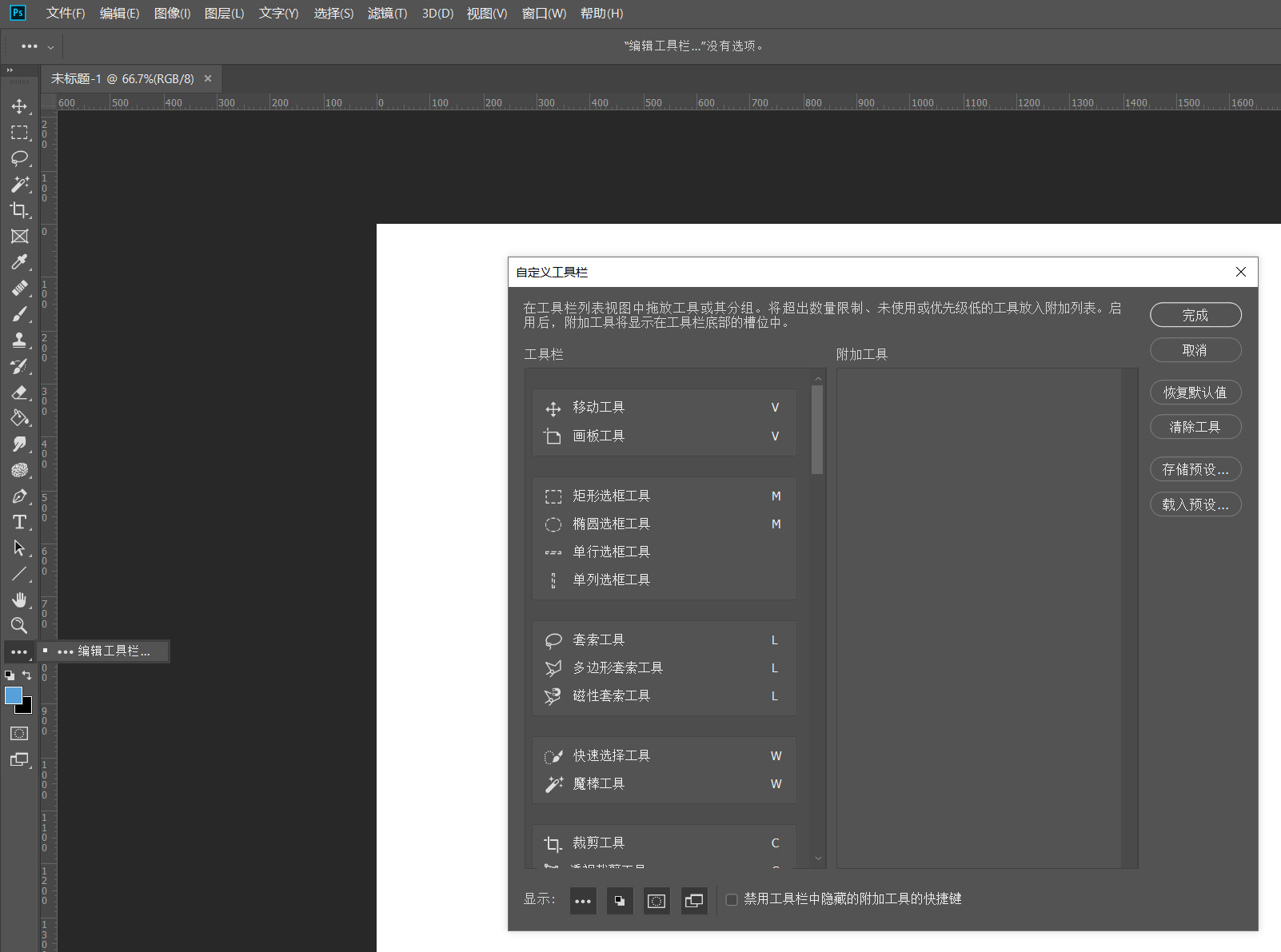
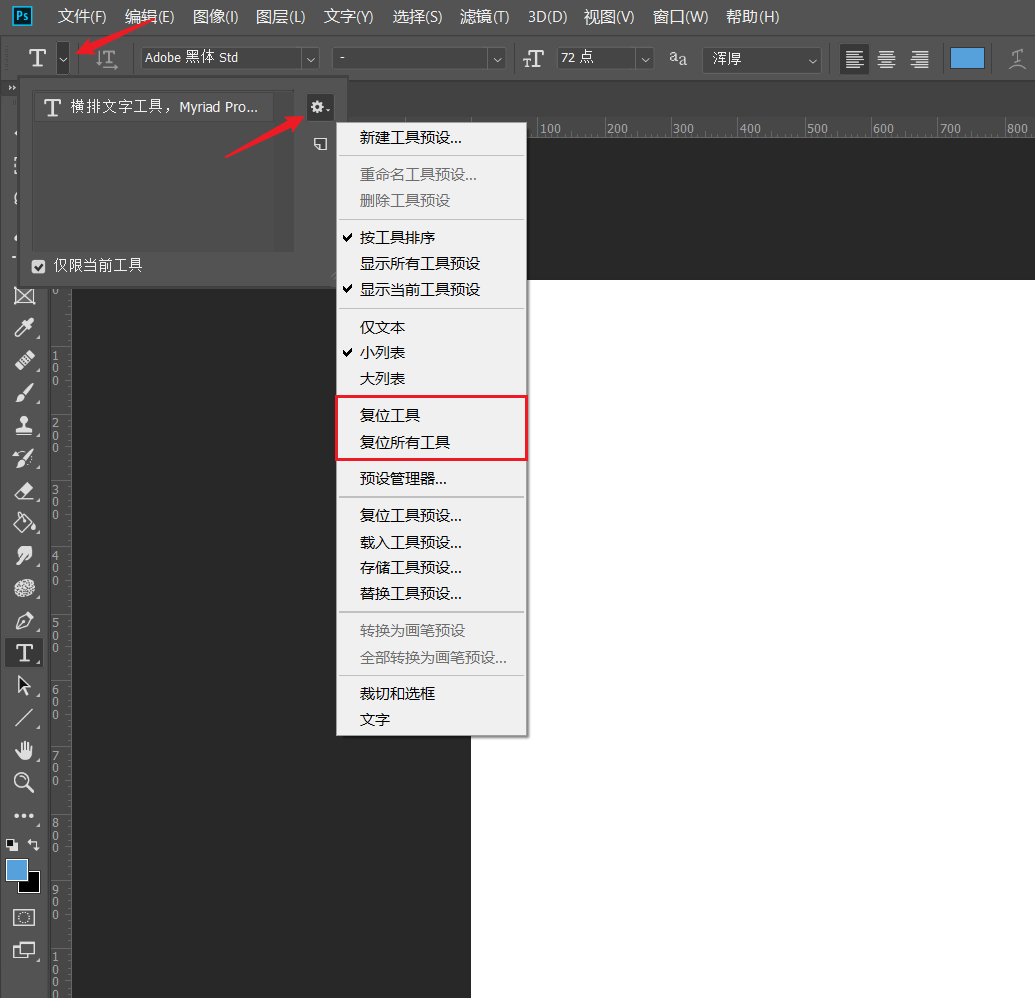
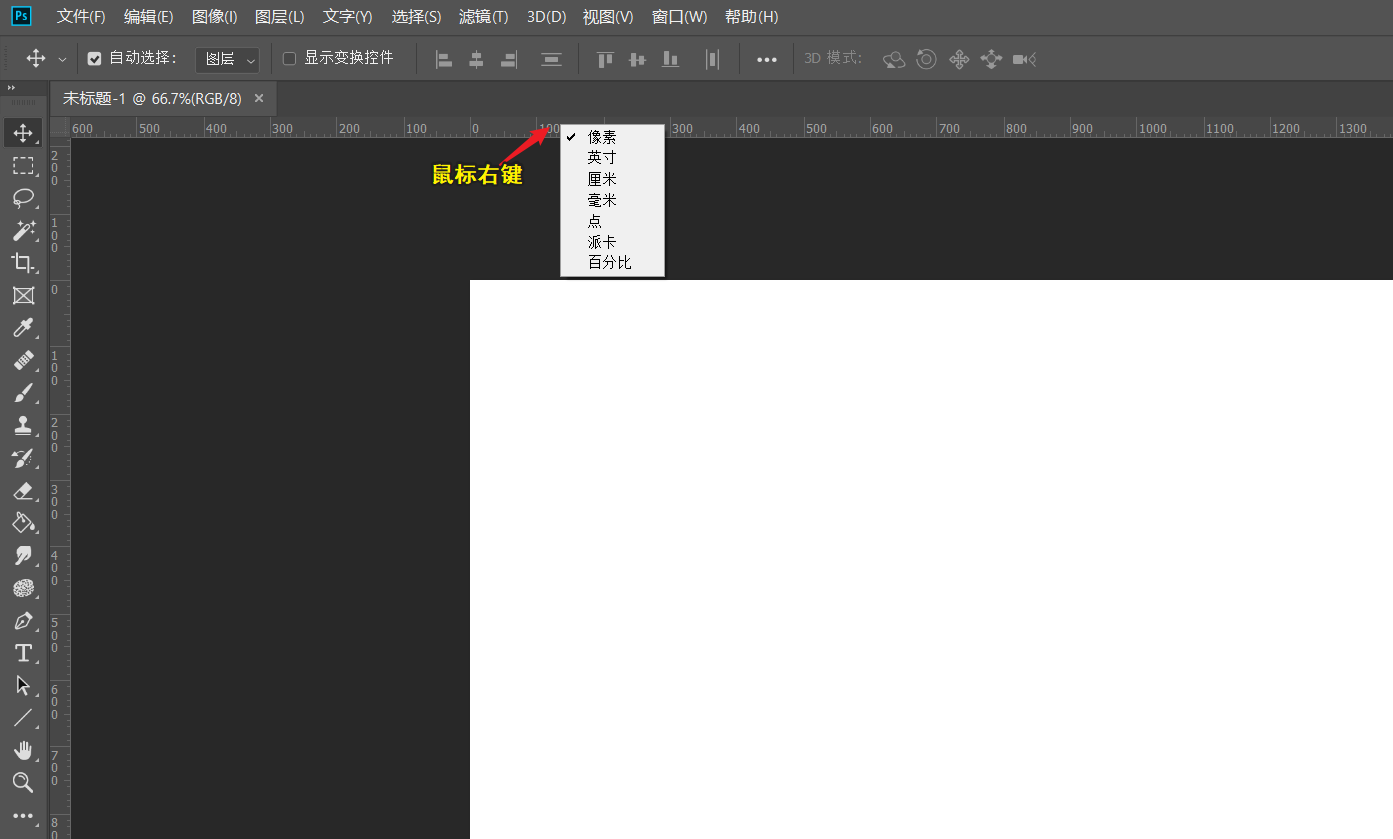
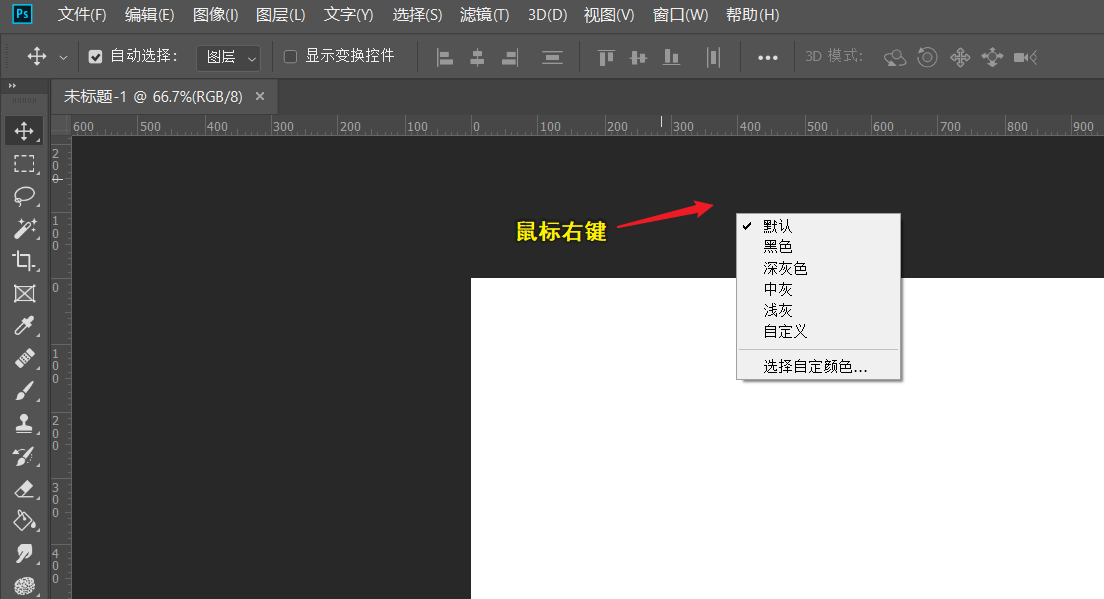

面板
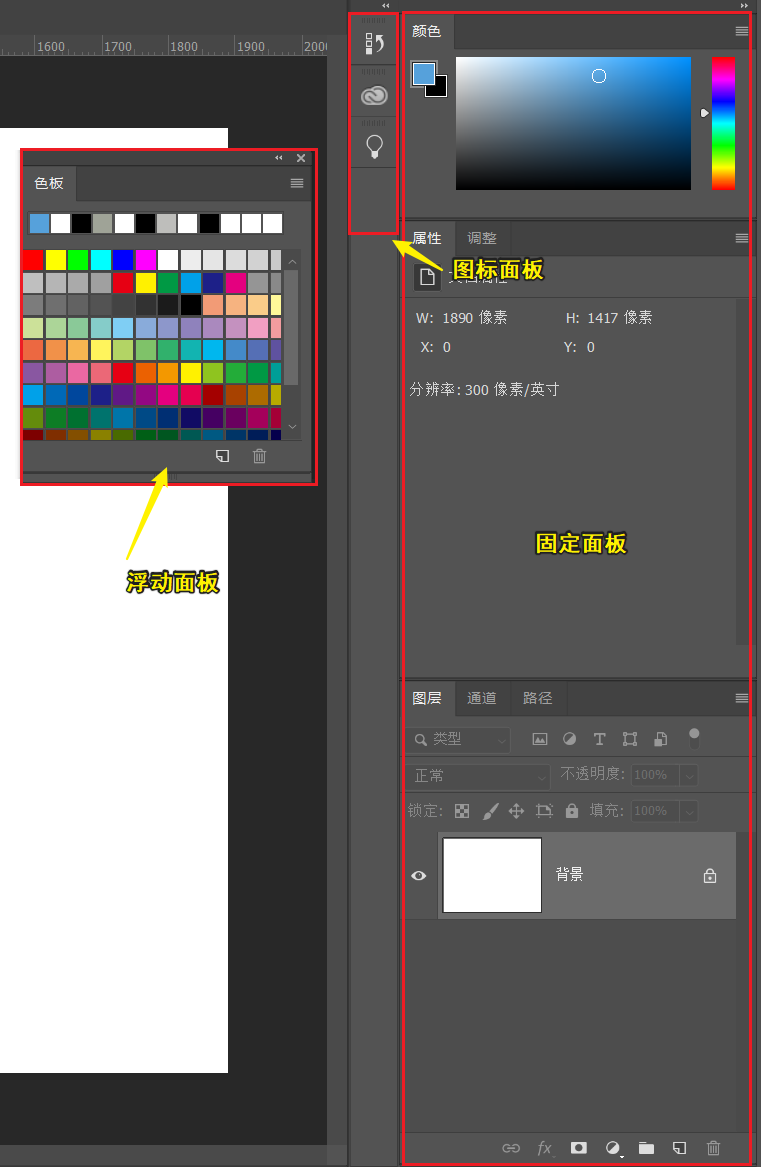
浮动面板
通过拖拽面板名称可以产生浮动面板,浮动面板可置于任何位置
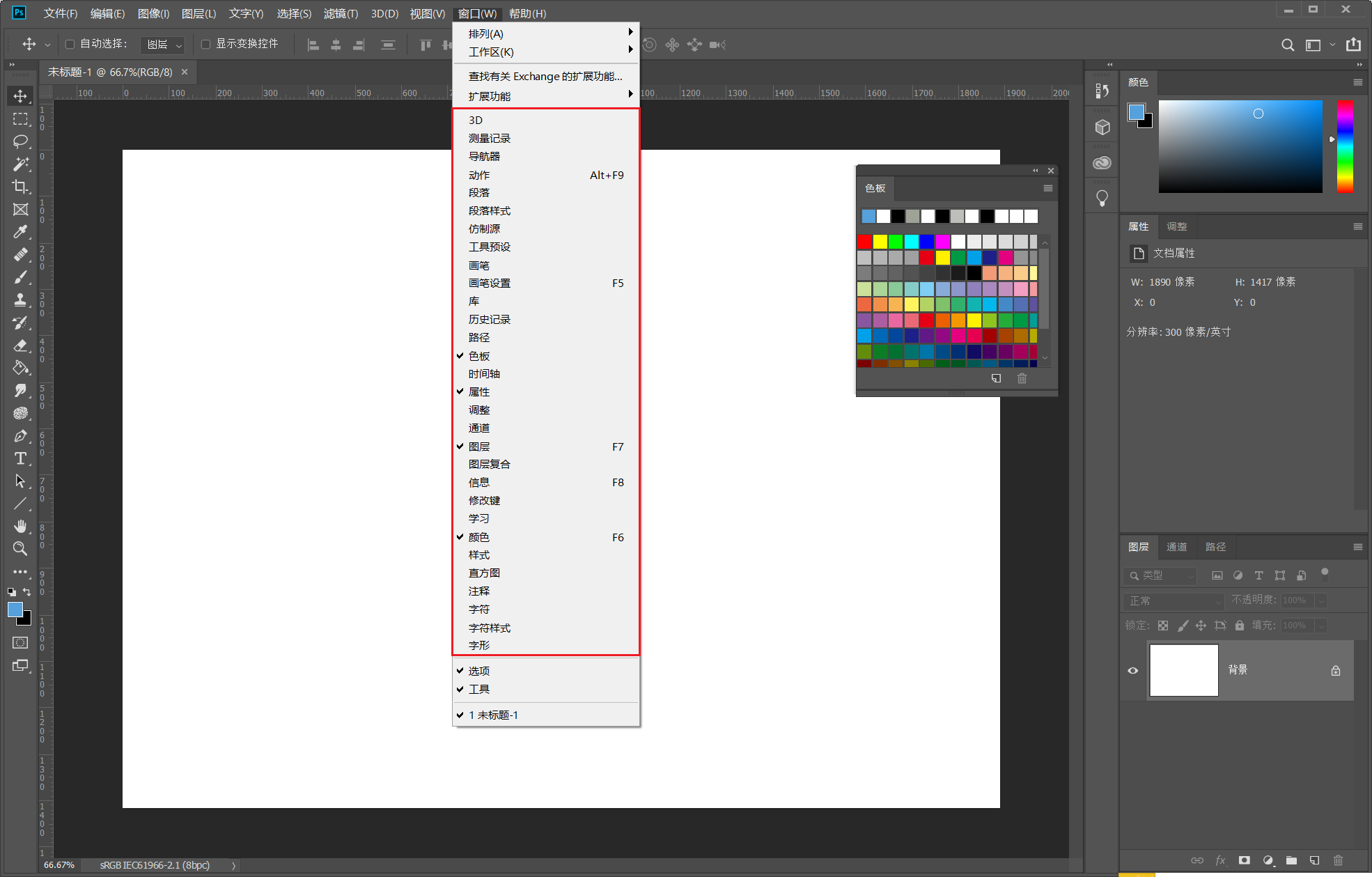
最小化面板窗口
- 双击面板名称可以最小化面板窗口
- 面板窗口右侧双箭头可以把展开的面板窗口变成图标面板
- 更多设置可以点击各面板相应的「汉堡菜单」

面板设置
快捷键
Photoshop 支持自定义快捷键
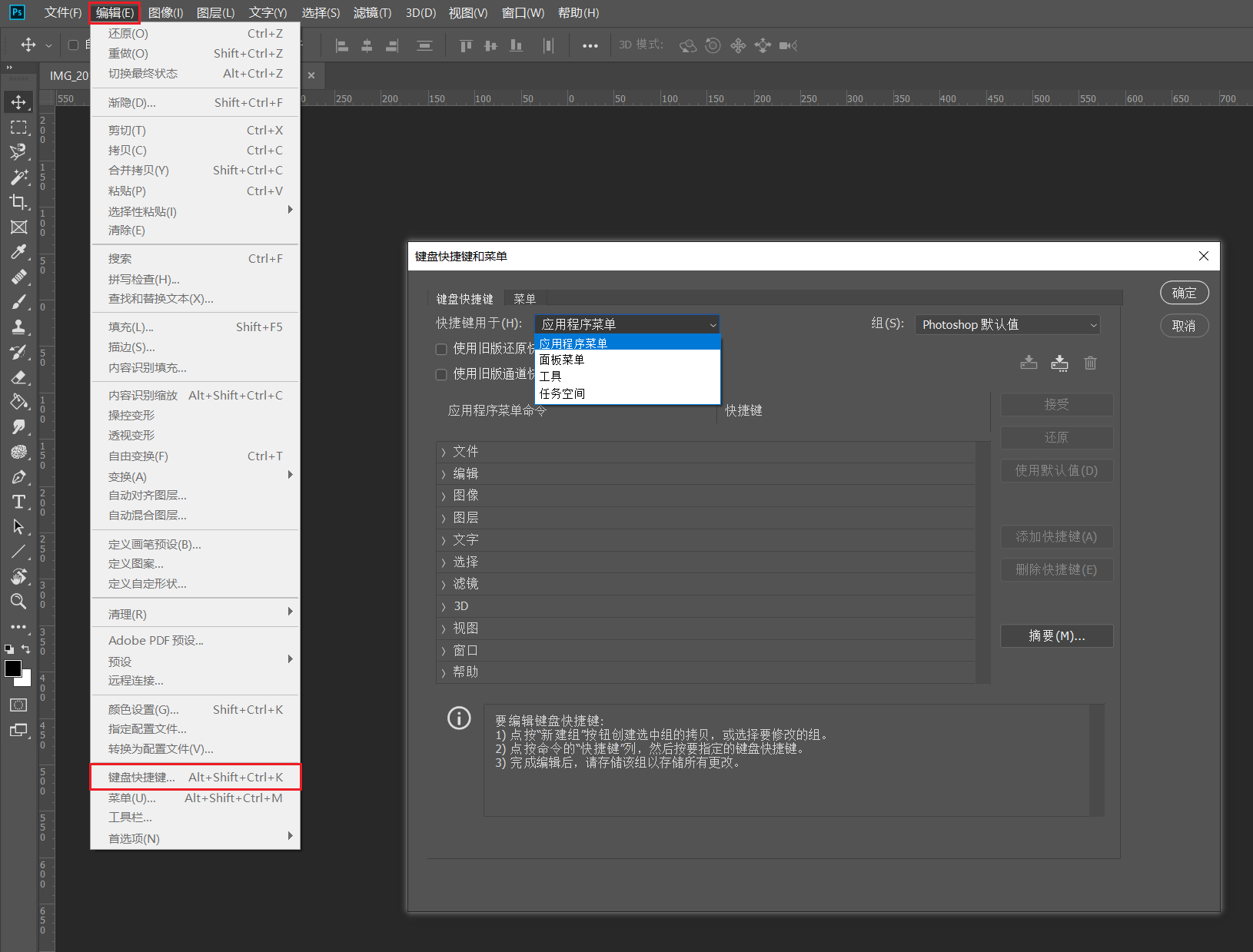
(菜单栏)编辑 -> 键盘快捷键...
可通过下拉选择设置应用于特定模块的快捷键
推荐设置选项
- (应用程序菜单)
编辑->重做设置为F2 - (应用程序菜单)
编辑->切换最终状态设置为F1
Tip
- 设置键盘快捷键时也可以使用
添加快捷键(A)的方式,这样当别人和你使用 Photoshop 时就可以按照两套键盘快捷键方式进行操作。 - 可以通过
保存自定义的工作区来保存专属定制的键盘快捷键