Adobe Photoshop 基础操作
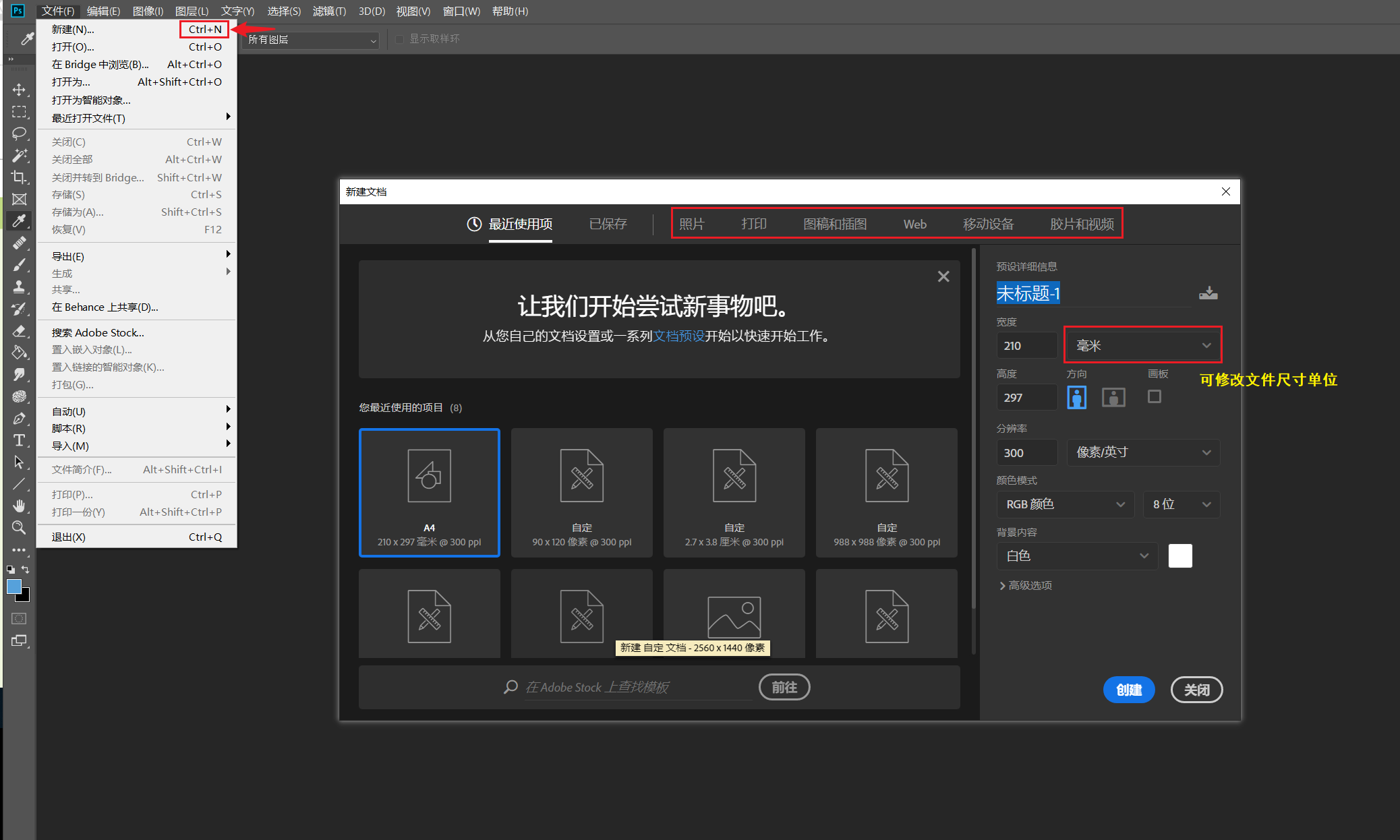
保存文件
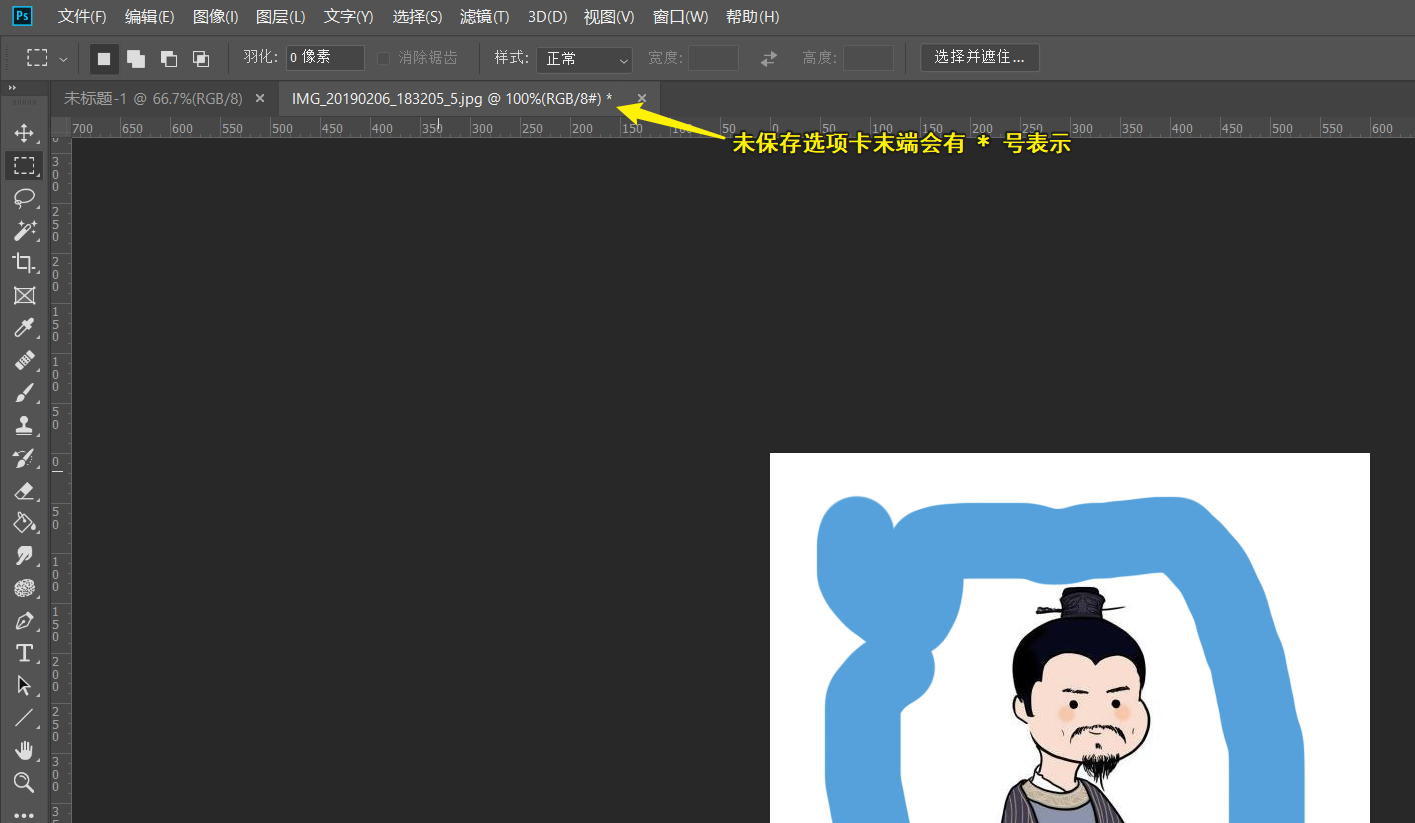
保存图片的快捷键 Ctrl + S
Good
推荐保存为 Photoshop 工程文件(后缀名为 .psd)或 TIFF文件(后缀名为 .tiff),因为这两种文件可以记录图层信息
而保存为压缩格式,如 JPEG(后缀名为 jpg )或 PNG(后缀名为 png),适用于网络或邮件传播
导入图片
- 方法一:
文件->置入嵌入对象(L)...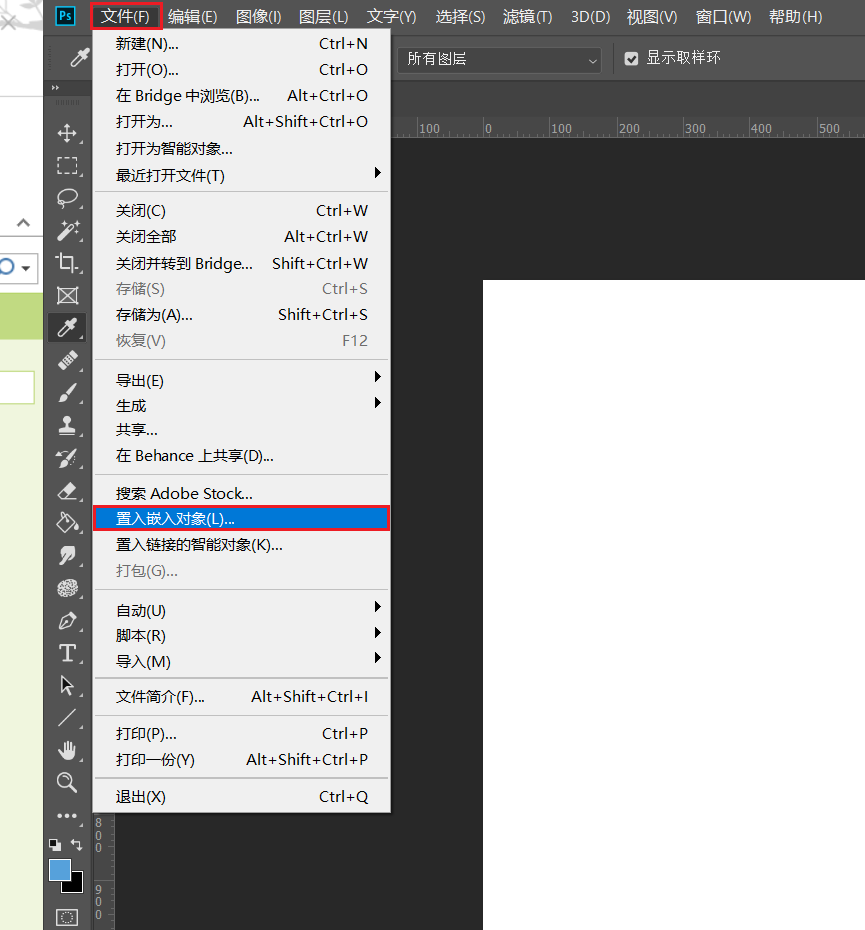
import_image
置入图片后会自动形成一个图层 - 方法二:
打开(O)…->选择图片文件
import_image_2 - 方法三(:thumbsup: 推荐该方法):使用 Adobe Bridge 工具
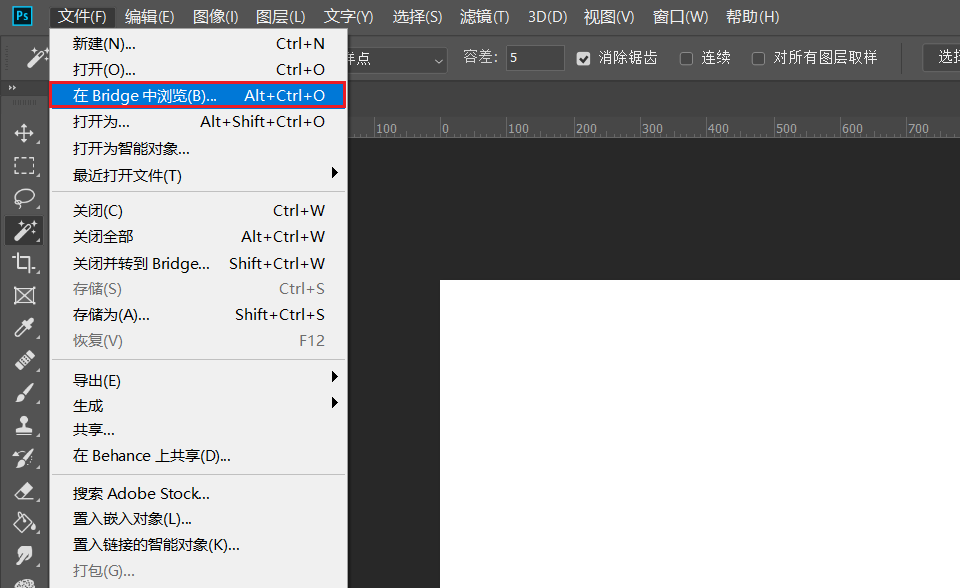
在Bridge中浏览
在 Bridge 软件中可更方便地进行查找、浏览文件,如图片的元信息,通过鼠标左键双击相应的图片即可在 Photoshop 里打开
Bridge
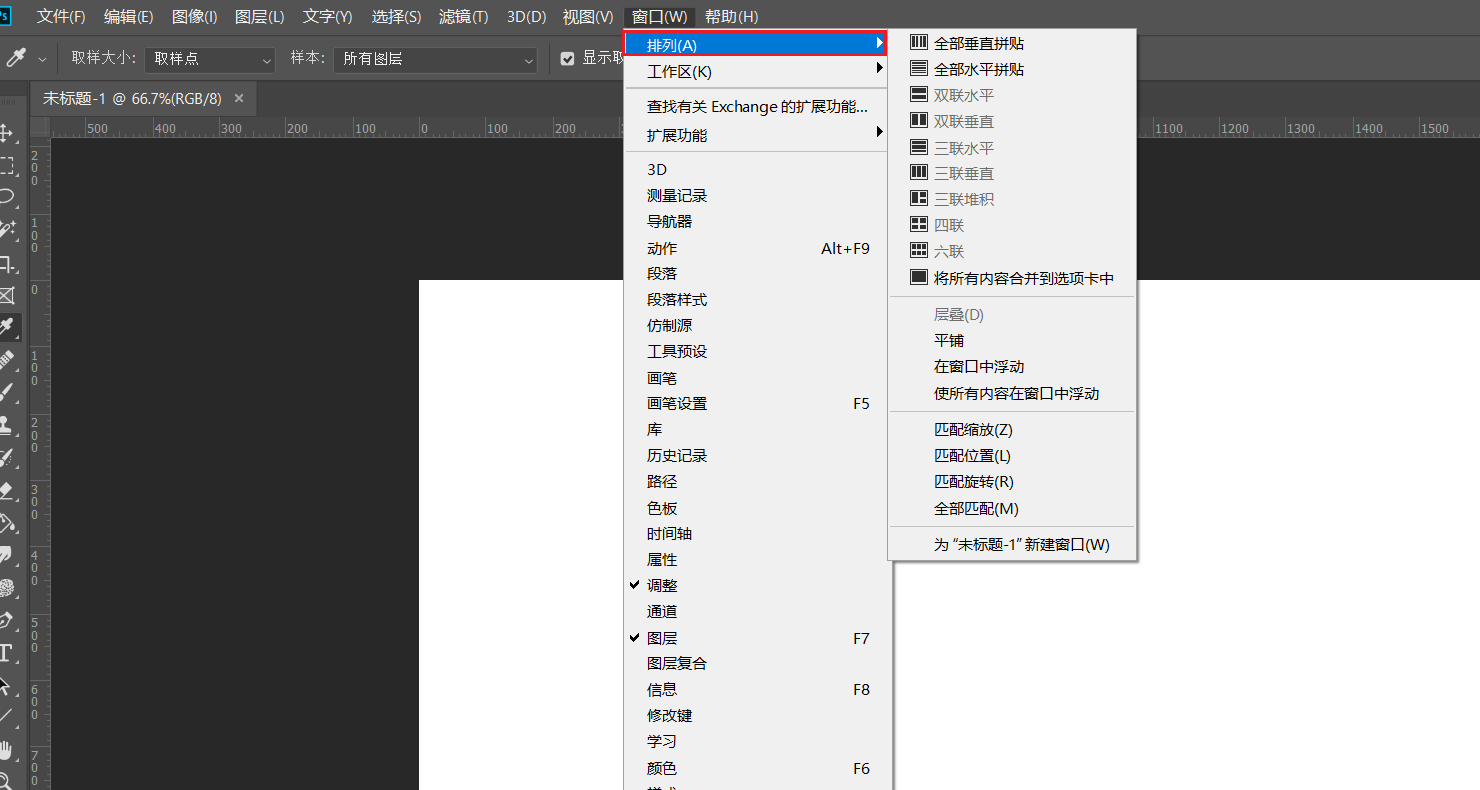
界面布局
可在工具栏中点击图标切换界面布局
- 隐藏状态栏
- 隐藏所有栏目
- 标准模式
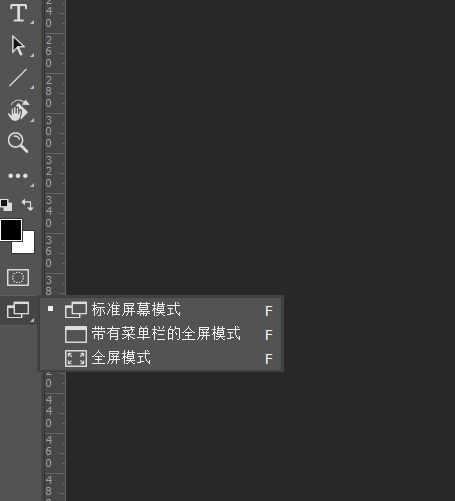
- 隐藏/显示工具栏、选项栏、文档标签和面板的快捷键
Tab - 隐藏/显示面板的快捷键
Shift+Tab - 在多种全屏显示模式间切换(隐藏状态栏/隐藏所有栏目/标准模式)的快捷键
F
画布大小调整
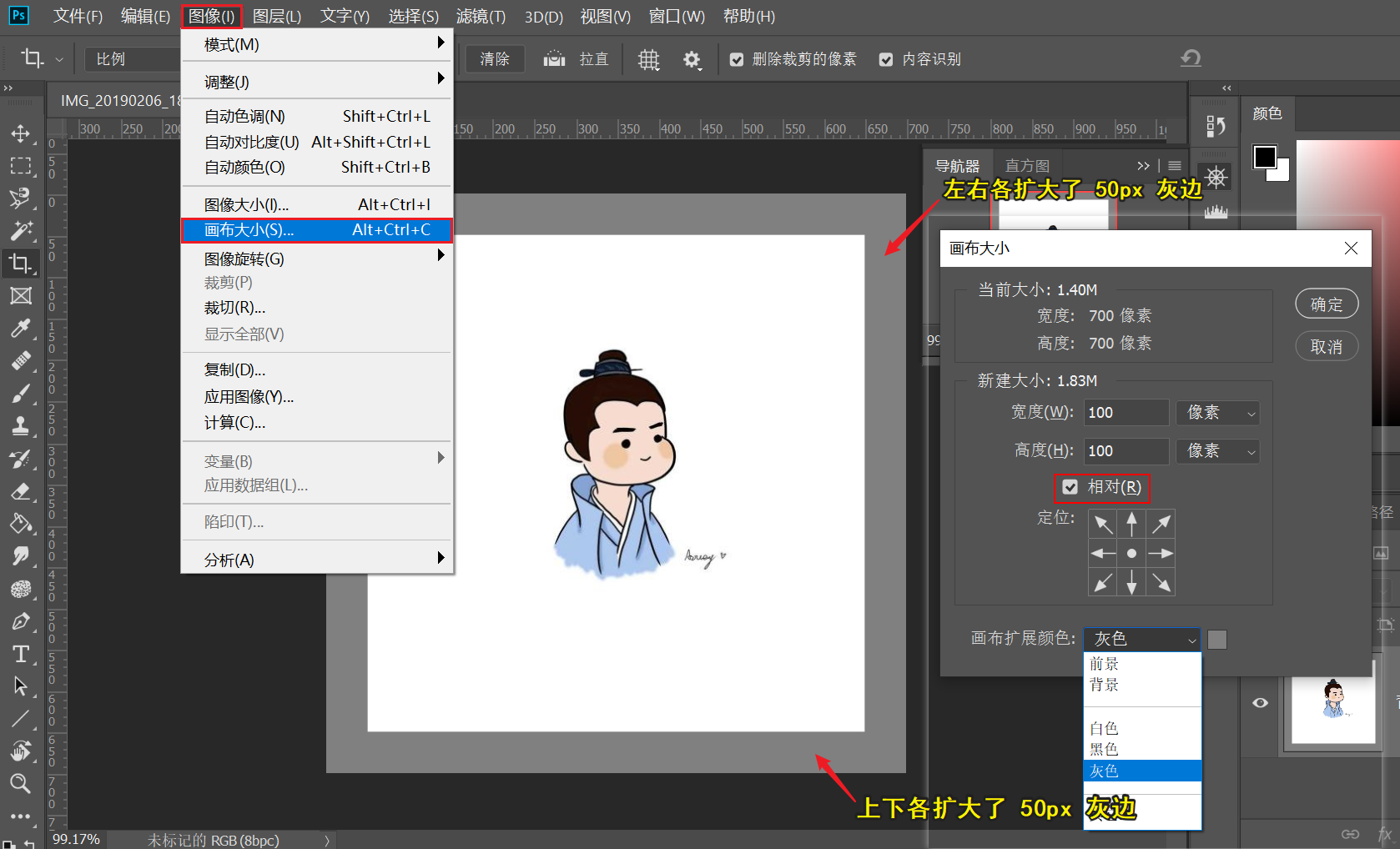
(菜单栏)图像 -> 画布大小 -> 选择 相对 -> 输入需要扩增的画布宽高尺寸
Announce
- 可以选择
定位以修改画布扩增的方向和模式,如图示锚点设置在中间,表示图片会向各方向均匀扩展。 - 可以选择扩展的颜色
图片缩放拖拽
可使用多种操作方式对图片进行操作
- 放大图片的快捷键
Ctrl++ - 缩小图片的快捷键
Ctrl+- - 缩放图片到实际像素尺寸的快捷键
Ctrl+1- 即100%缩放比
- 图片像素大小与屏幕像素大小对应,该方法可以查看图片质量
点击缩放
(工具栏)缩放工具 -> 点击鼠标左键放大(按住 Alt 键点击是缩小)
拖拽缩放
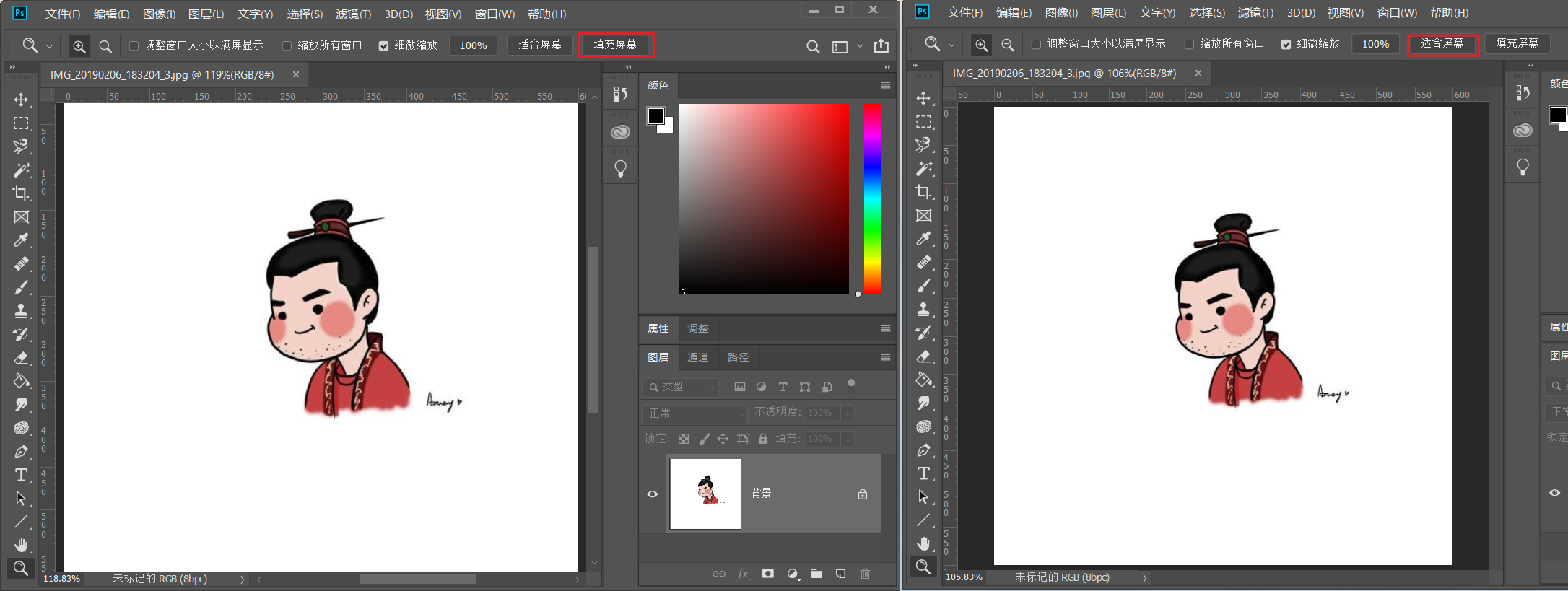
- 在选项栏勾选了
细微缩放可实现拖拽缩放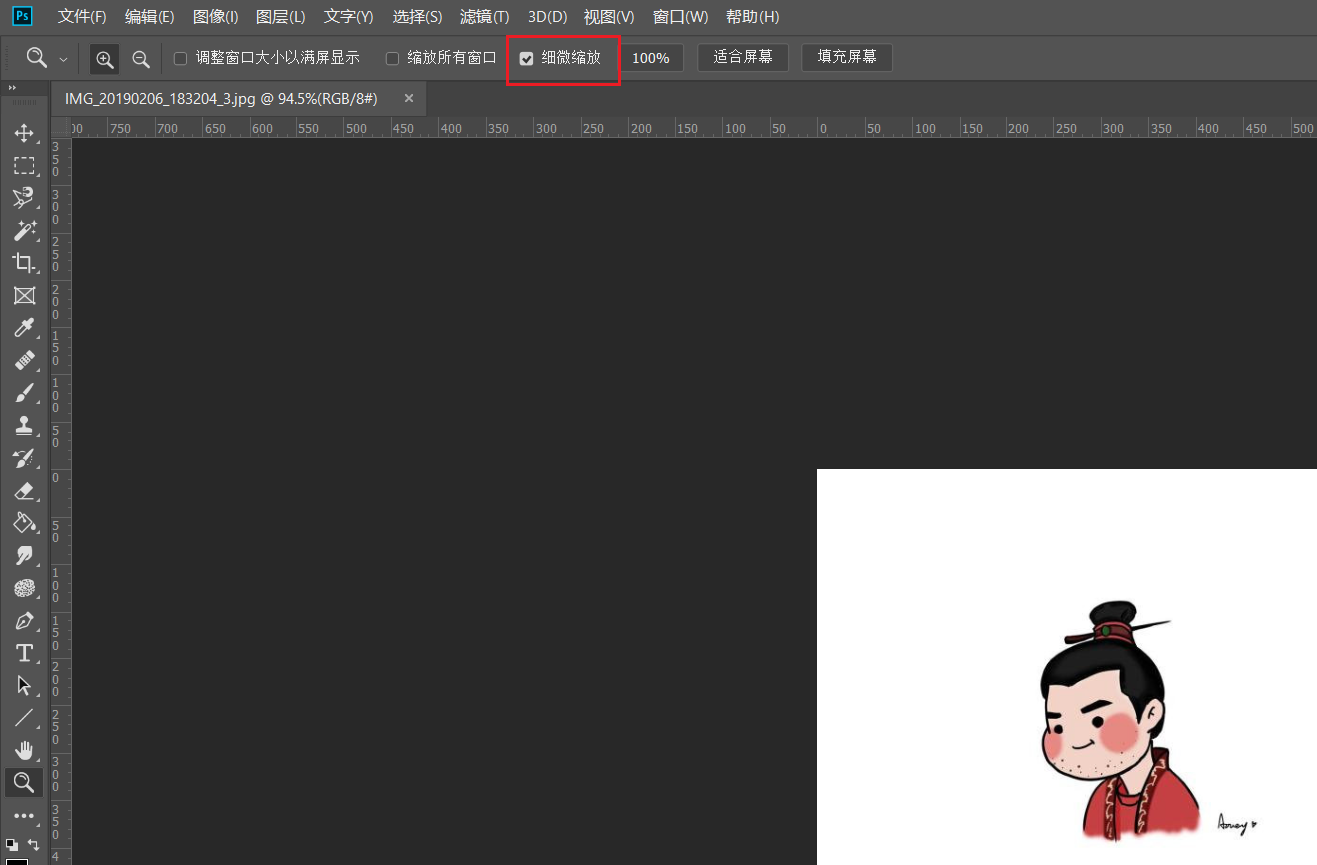
细微缩放
(工具栏)缩放工具-> 按住鼠标左键向右拖拽放大(按住鼠标左键向左拖拽缩小) - 若未勾选
细微缩放则可按住鼠标左键框选需要缩放的区域放大
移镜头
- 方法一:放大后无法在屏幕上显示全图,需要移动画布以查看图片其他部分
按住键盘Space键(屏幕出现手形鼠标)按住鼠标左键后拖拽可向任意方向移动画布 - 方法二:通过结合鸟瞰图快速切换到图像的指定部分
按住键盘H键 -> 按住鼠标左键(鸟瞰图出现)同时移动到需要放大的图片区域 -> 释放键盘H键
也可以直接调出导航面板
(菜单栏)窗口 -> 导航器
旋转视图
使用 旋转视图工具
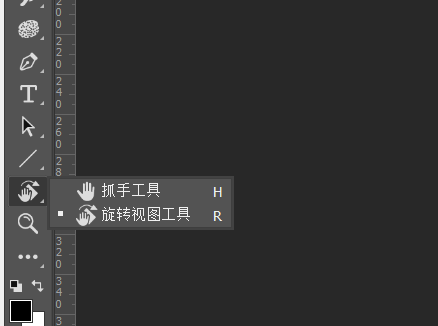
旋转视图工具的快捷键 R
旋转至(预设)固定角度
使用旋转视图工具的同时按住 Shift
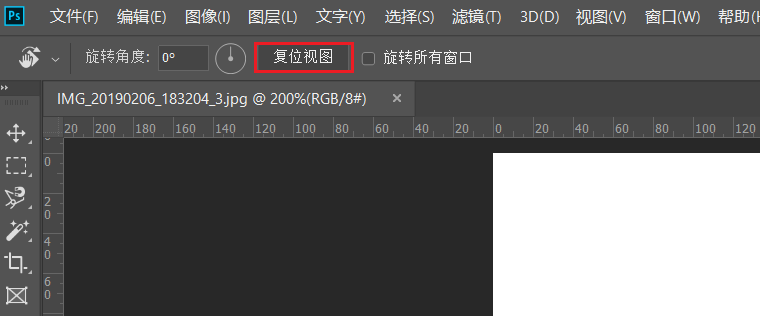
返回原始视图角度
返回原始视图角度的快捷键 Esc
(选项栏)复位视图按钮
裁剪 Crop
选择工具栏的裁剪工具对图片进行裁剪
裁剪工具的快捷键 C
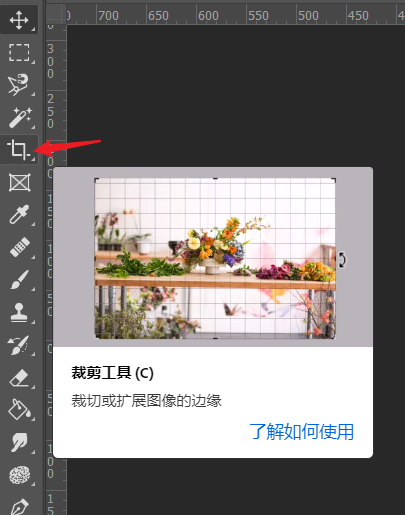
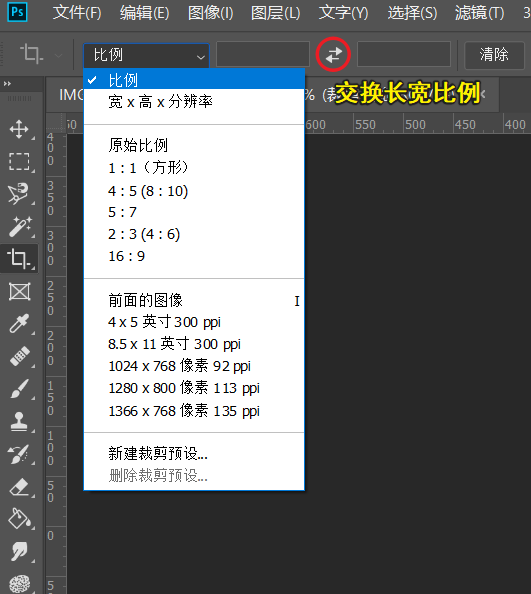
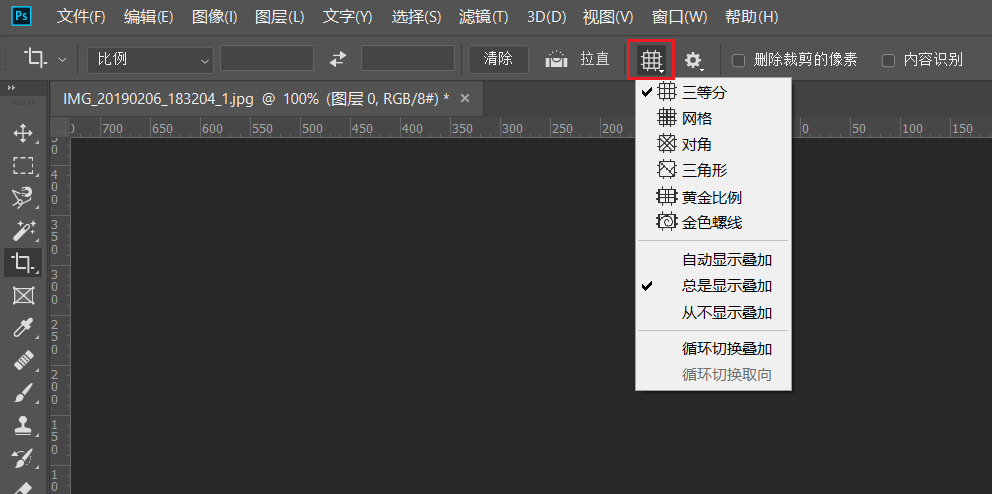
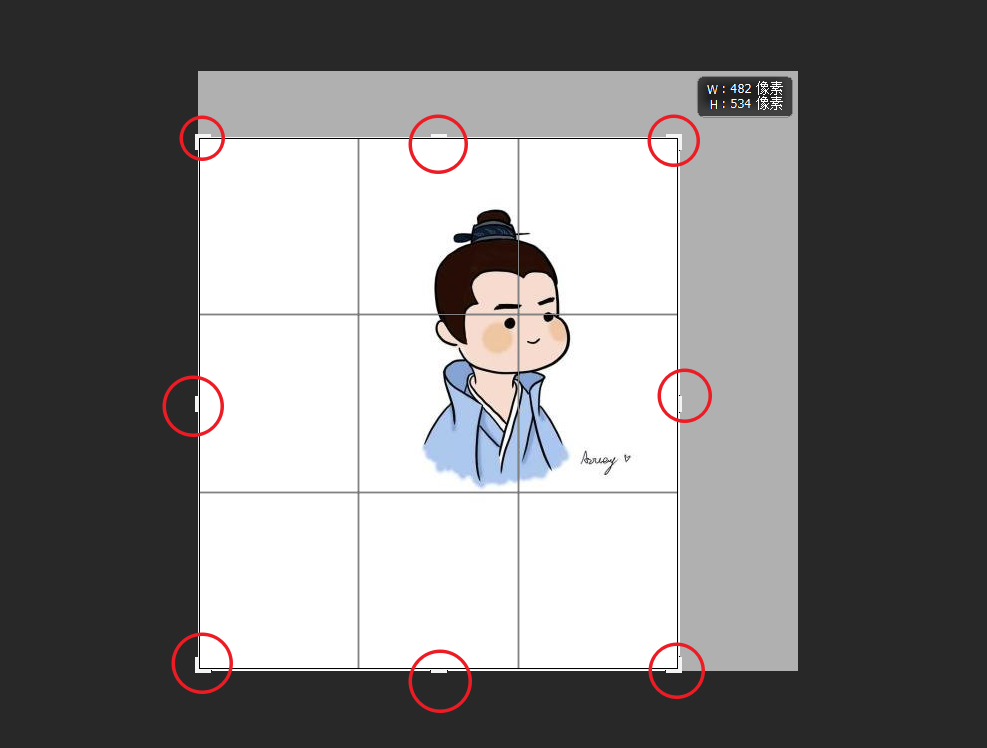
(工具栏)裁剪工具(c) -> 选择拐点(图示红色标记)并按住鼠标左键拖动,以调整裁剪区域大小(也可以在裁剪框中任意位置按住鼠标左键后拖动裁剪框的位置) -> 双击裁剪框以确认裁剪
Warning
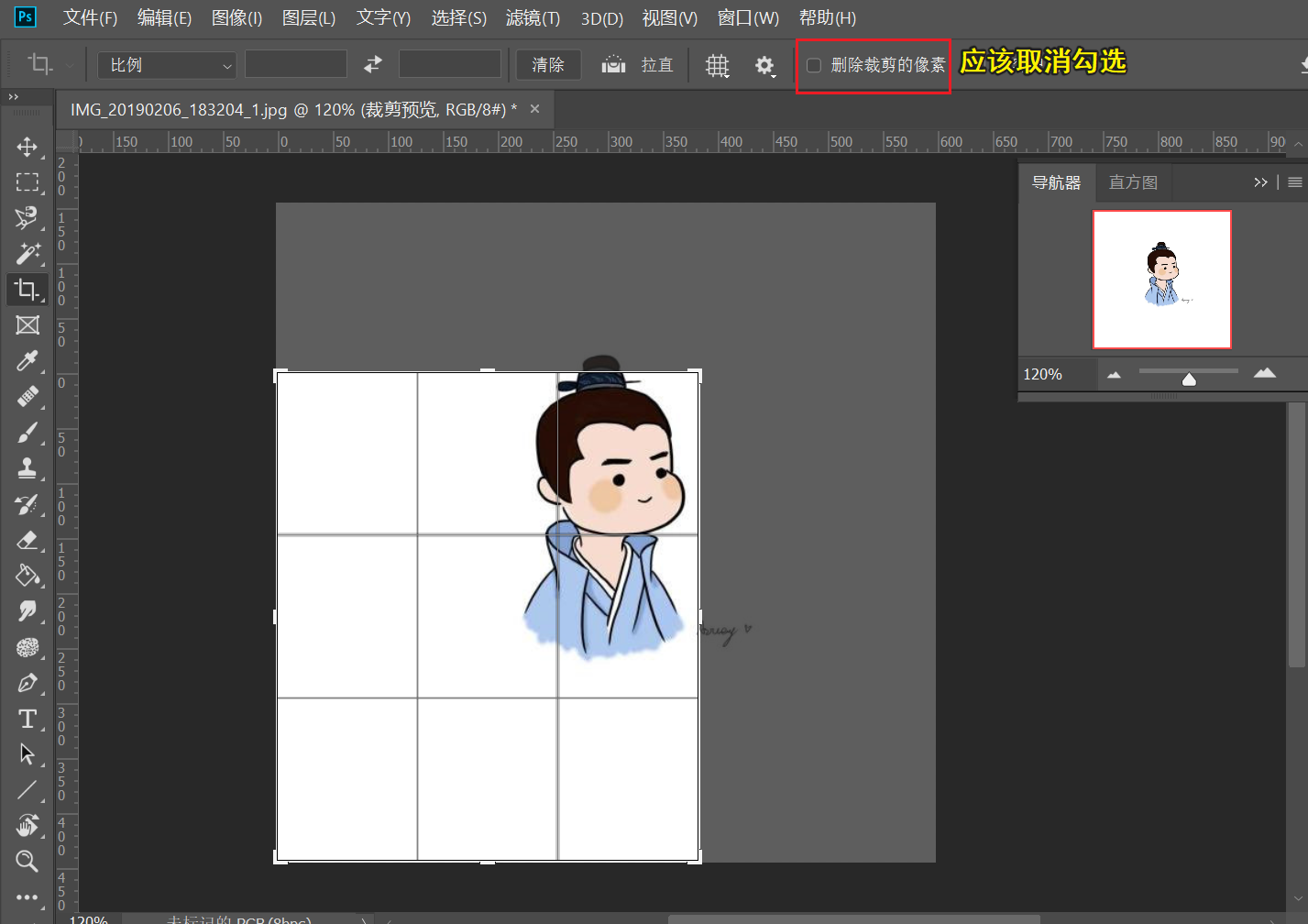
应取消 (选项栏)删除裁剪的像素 以免裁剪后丢失裁剪框外的细节,这种裁剪方式是非破坏性的
Announce
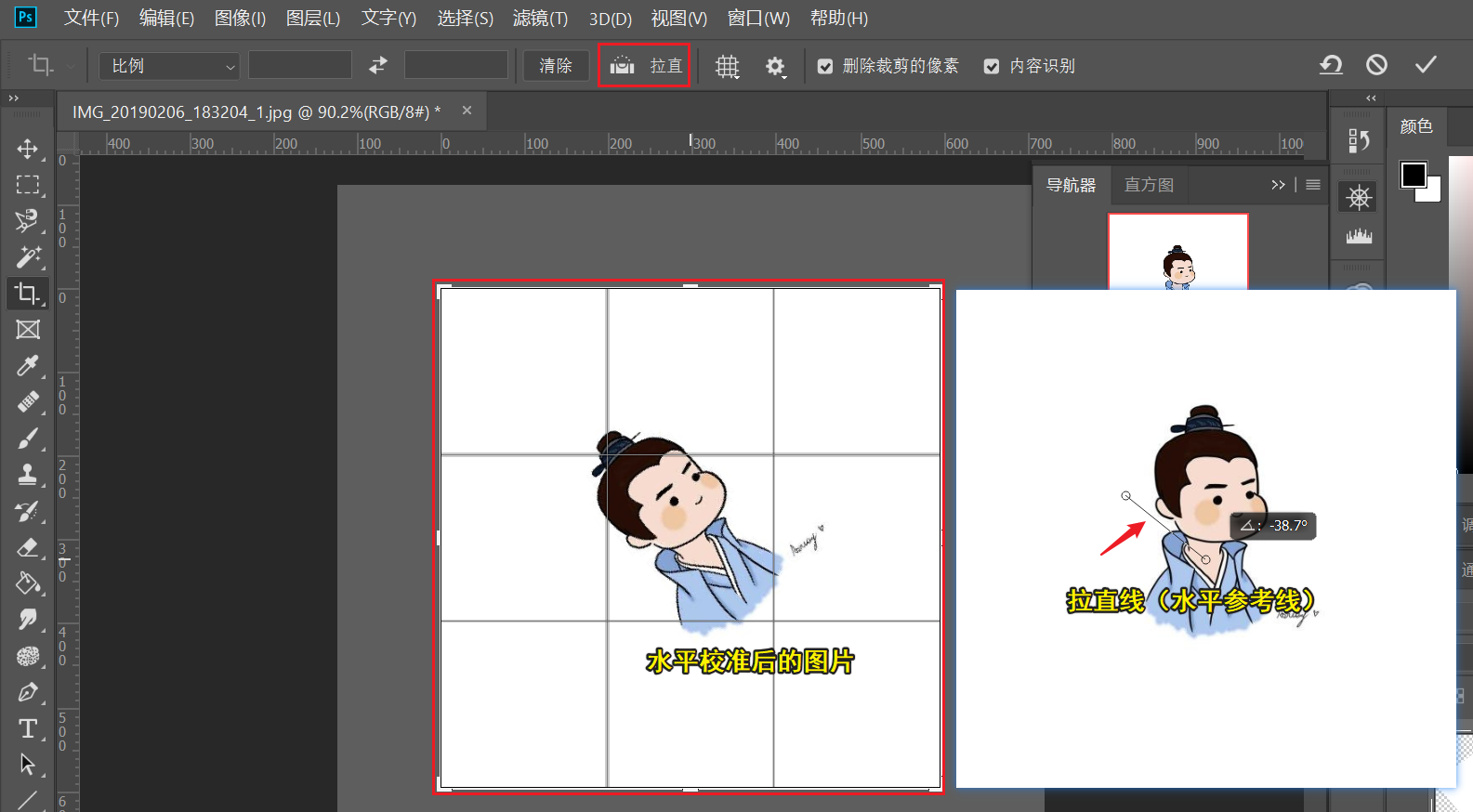
- 当裁剪框有超出原图的区域,确认裁剪后可实现画布大小的扩增。若想准确地调整画布大小,可参考 画布大小调整。
- 若勾选 (选项栏)
内容识别则 Photoshop 会根据图片边缘像素计算模拟出扩增的区域的像素